页面简介
1. 首页
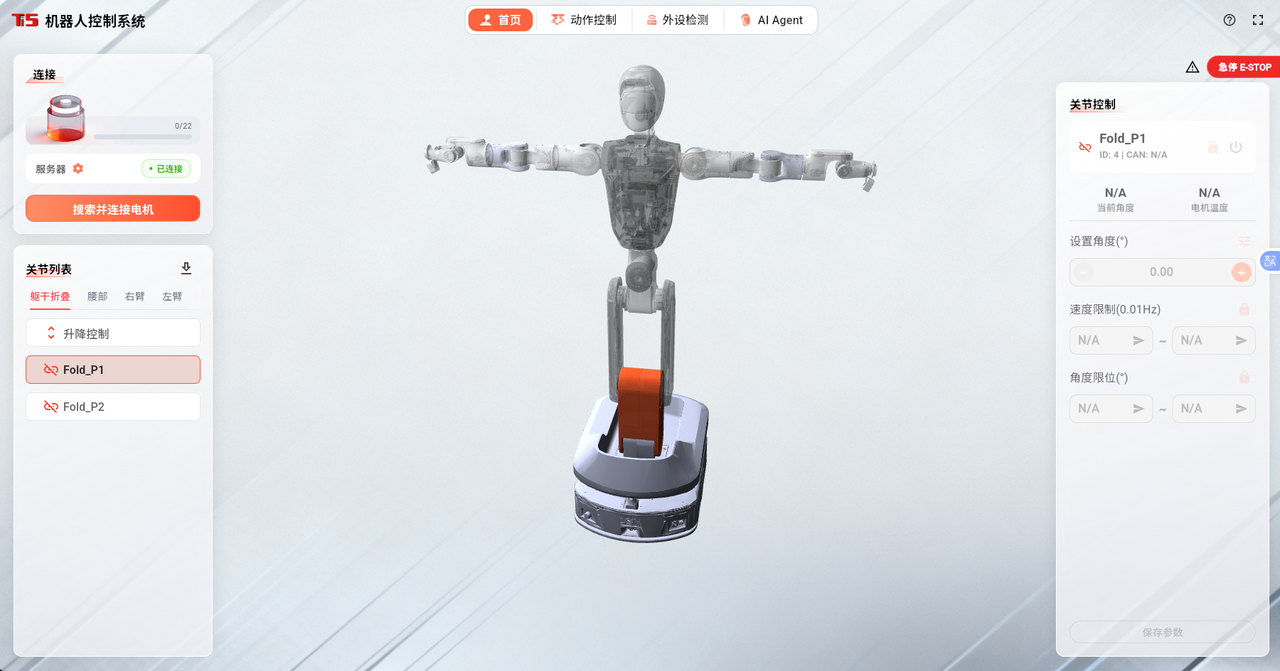
1.1 连接电机
注意:使用遥操功能无需在此连接电机
在连接状态栏中连接所有电机(该操作会先断开已连接电机并重新搜索)或断开电机。
1.2 模型切换或加载(可选)
注意:机器人主机浏览器加载和显示模型的性能较差,建议在Windows系统加载模型
在选择模型栏中可切换和加载URDF模型,关节列表会对应变化。模型加载完成且连接电机后,页面会订阅电机角度数据,模型与电机角度同步更新。
1.3 电机控制
点击关节名称中的按钮或URDF模型以选中电机,选中后弹出电机菜单,菜单具有以下功能:
A. 状态和数据显示
电机连接状态显示
关节名称、电机ID、CAN 通道信息
B. 基本控制和设置
转动电机到指定角度(位置模式)
设置速度和角度限制
电机失能、进入零电流状态(风险操作,需解锁后点击)
1.4 AI Agent
配置完成AI Agent模型后(具体操作参考 1.5 服务端配置 → Agent 配置),可通过AI 助手进行操作。AI 助手提供以下功能:
A. 电机控制
连接/断开电机
读取电机状态、位置、速度等参数
设置电机参数
控制电机转动到指定角度
执行电机系统命令(保存系统参数等)
B. 动作控制
查看和播放预定义的动作文件
查看播放状态、停止当前动作
C. 终端工具(需要用户手动确认或拒绝执行,用户需要避免有风险的操作)
执行shell命令,可用于检测设备(例如Realsense相机)、检查进程、安装软件等等
后台运行进程、读取后台日志
1.5 服务端配置
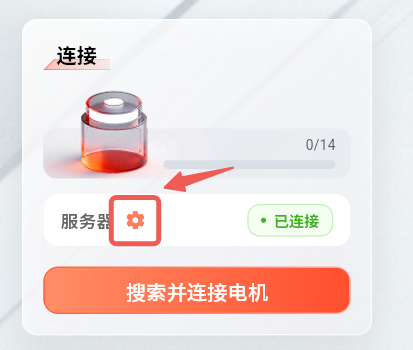
在首页左上角 「连接」 侧栏的页面,点击 「Server」 卡片(云图标),弹出 「服务端配置」 对话框。
A. 服务端地址
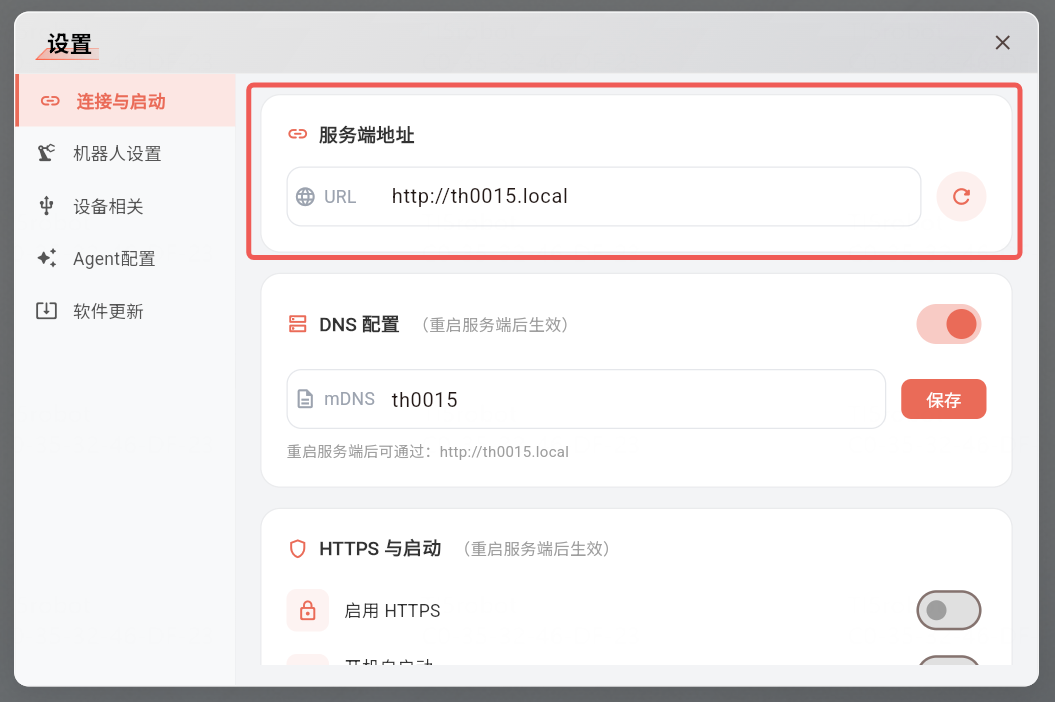
该功能用于手动连接指定服务端。
B. DNS 配置(mDNS)
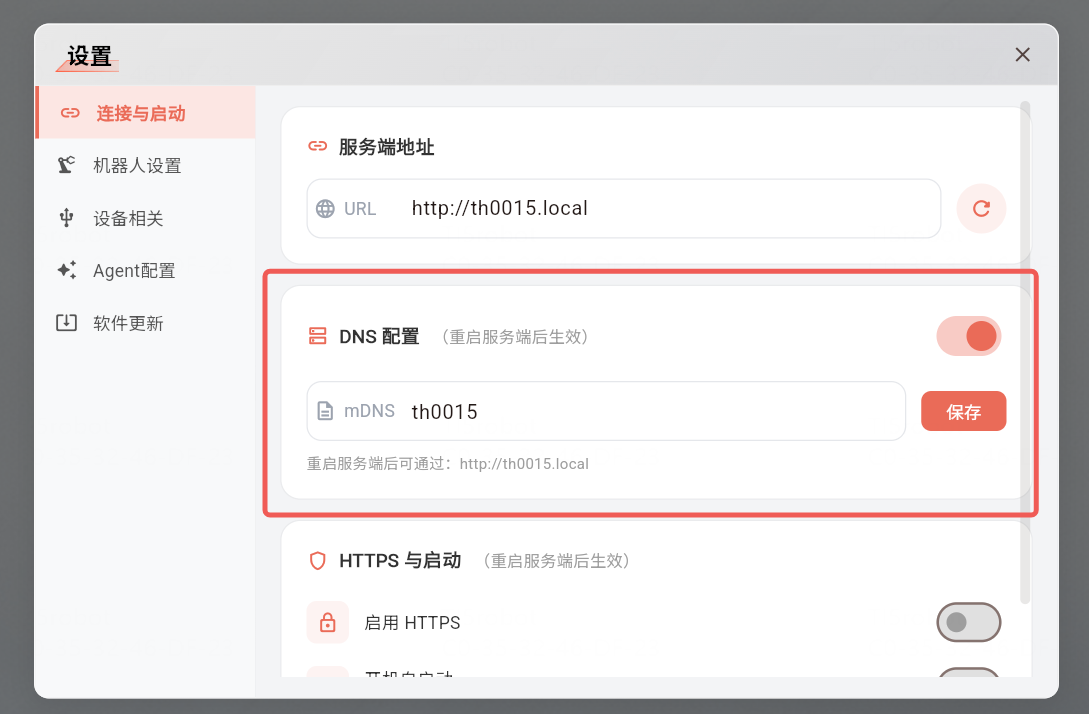
配置DNS可替代手动查询机器人的IP,通过标题旁的 开关 启用或关闭 mDNS 功能。
(1)启用后,在 mDNS 一栏填写DNS名称,该名称建议填写小写英文与数字格式,应避免多个机器人使用同一DNS名称。
(2)需重启 服务端进程 后生效。 生效后,可在同一局域网内通过 http(s)://<mDNS>.local访问。
C. 设备相关配置
配置文件使用详解
程序部署目录下 static/config.ini 中的 serial_device_patterns 与 服务端配置 对话框内 串口匹配规则 一致;可直接编辑该文件并重启服务,在界面中修改也会写回该配置。路径模板写法见下。
串口匹配规则配置
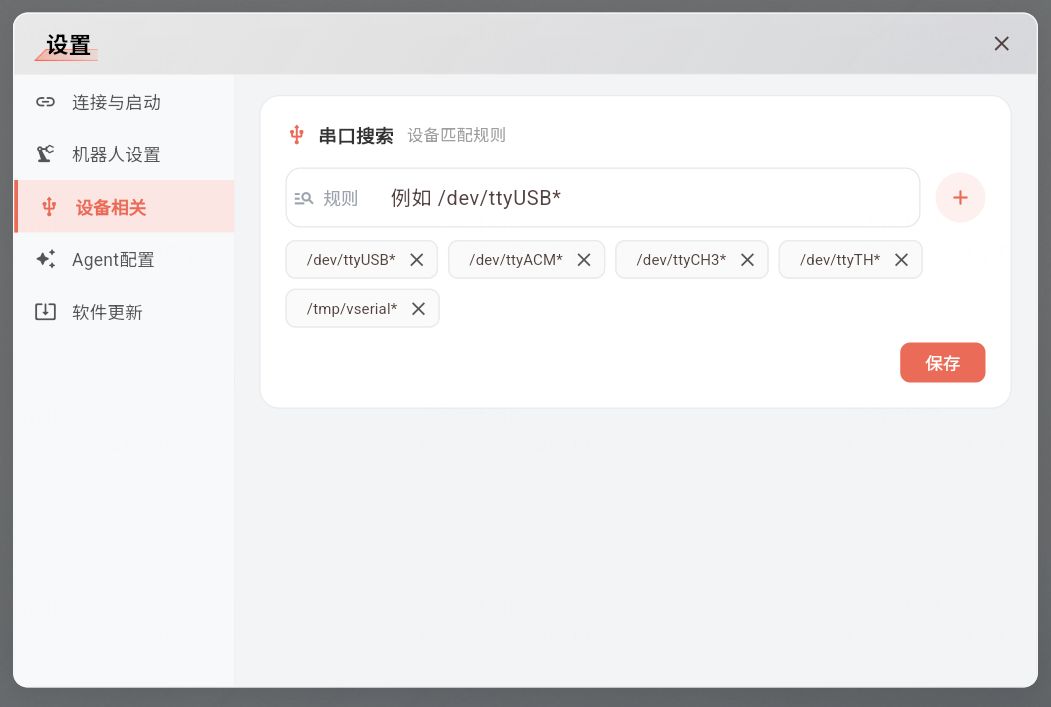
该设置用于修改软件内串口搜索的范围。
在 串口匹配规则 输入框中输入一条路径模板(支持 * 通配,例如 /dev/ttyUSB*)。
D. Agent 配置
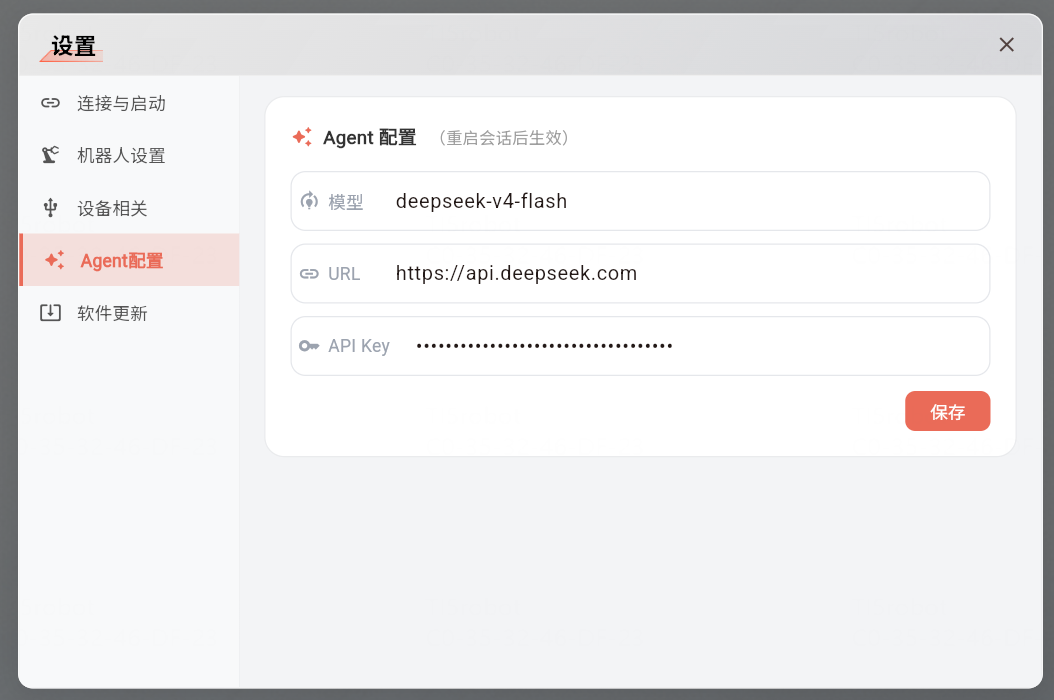
该设置用于配置AI Agent的模型和API Key。
(1)分别填写 模型、URL、API Key(Key 在界面中为密文显示)后保存。
(2)保存成功后重启 Agent 会话后生效。
E. 安全与启动
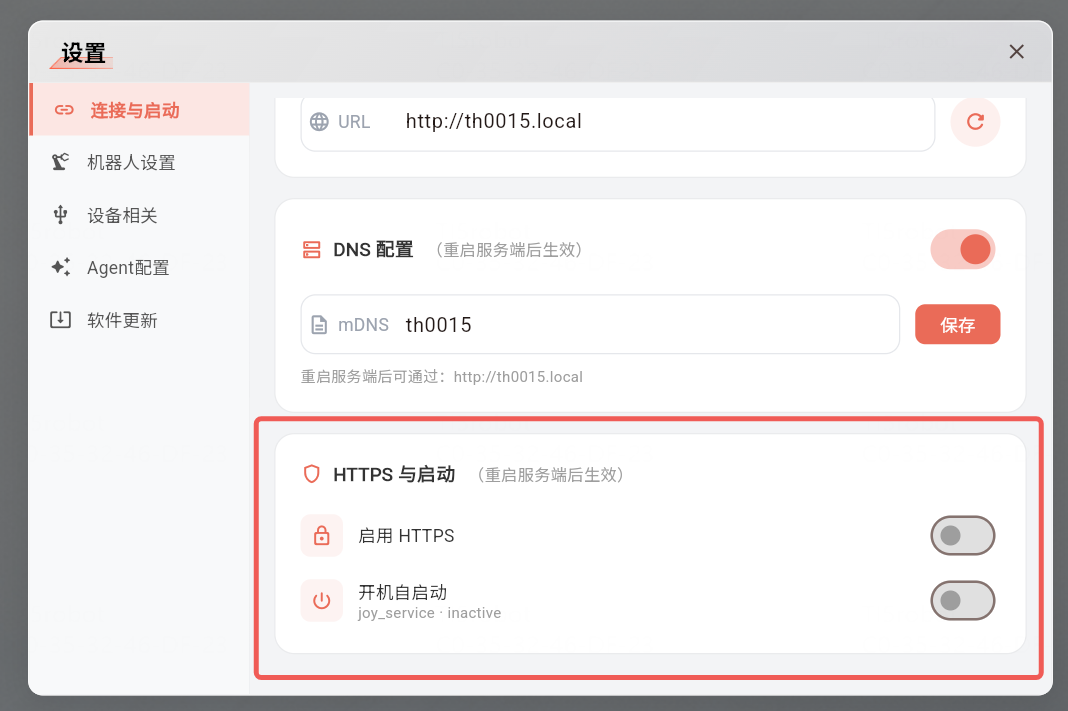
(1)启用 HTTPS:重启 服务端进程 后生效。
(2)开机自启动:设置成功后开机后即可生效。
2. 动作界面
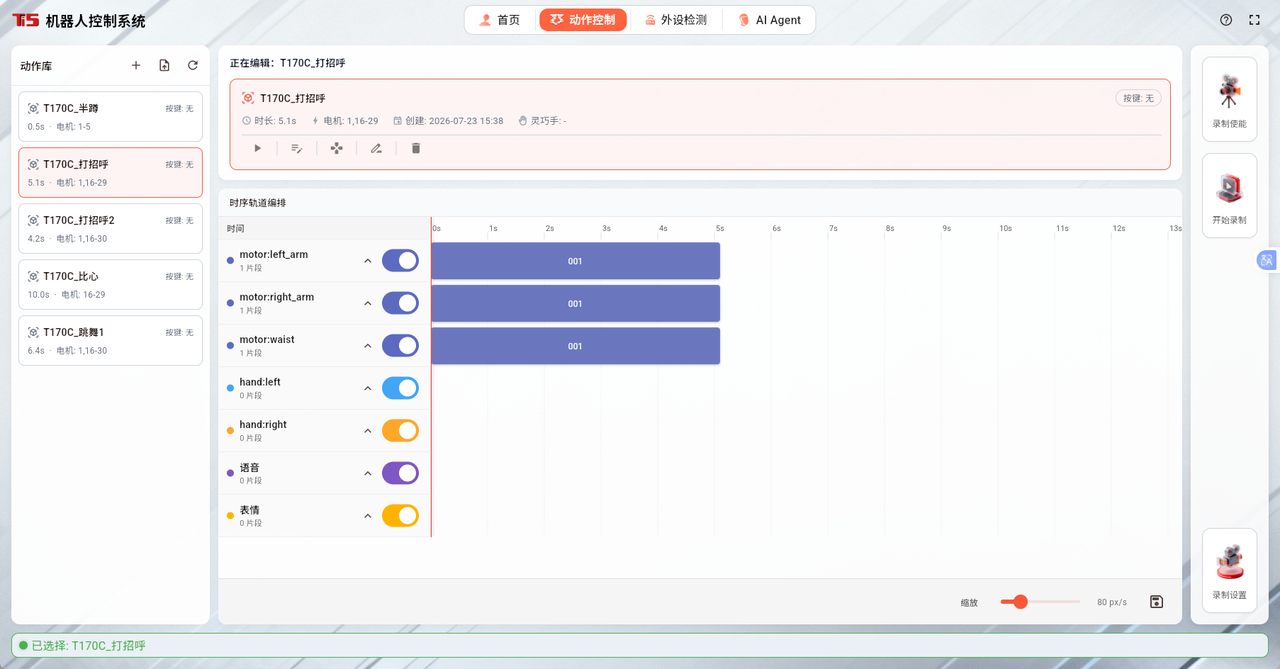
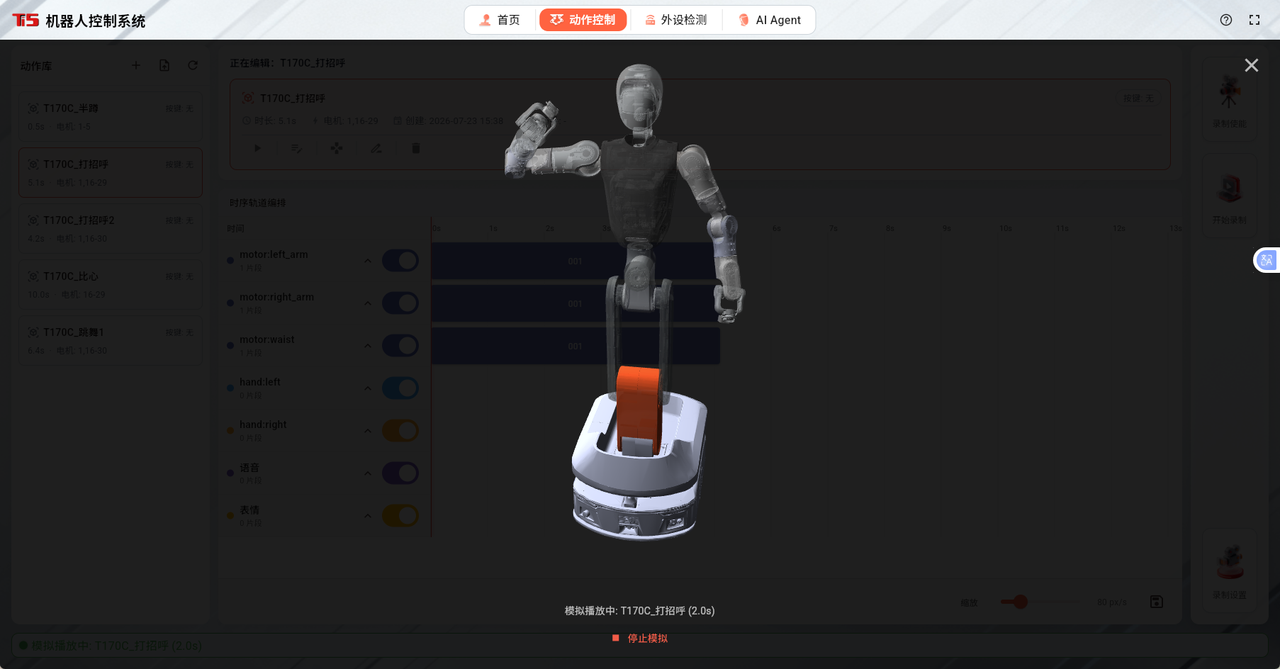
注意: 使用动作录制和播放功能需要先在首页连接电机
A. 录制功能:
(1)在录制设置里检查启用录制的电机ID列表,已勾选启用录制的电机将参与录制。可以通过添加分组、删除按钮来编辑分组,最后点击保存设置以生效;
(2)点击录制使能按钮,录制使能会将(1)中启用录制的电机设置为零电流状态,此时可手动转动电机以调整位置;
(3)点击开始录制开始以固定频率记录已启用录制的电机角度。最后点击结束录制,动作列表中会增加新录制的动作。
录制过程:录制设置(可选)→ 录制使能 → 录制动作(开始录制)→ 结束录制
B. 播放动作: 点击动作卡片的▶按钮播放动作。
C. 绑定手柄按键: 点击动作卡片的绑定手柄按钮。
(1)需要在ROS2中开启joy_node节点并连接手柄设备;
(2)点击绑定手柄后长按手柄按键3秒,记录成功后会将键位显示在对应动作上;
(3)绑定成功后可通过手柄播放该动作。
3. 遥操界面
注意:该界面目前仅作为遥操程序的启动界面,独立于其他功能,使用时请保持其他界面电机、相机等硬件断开连接。
3.1 VR遥操
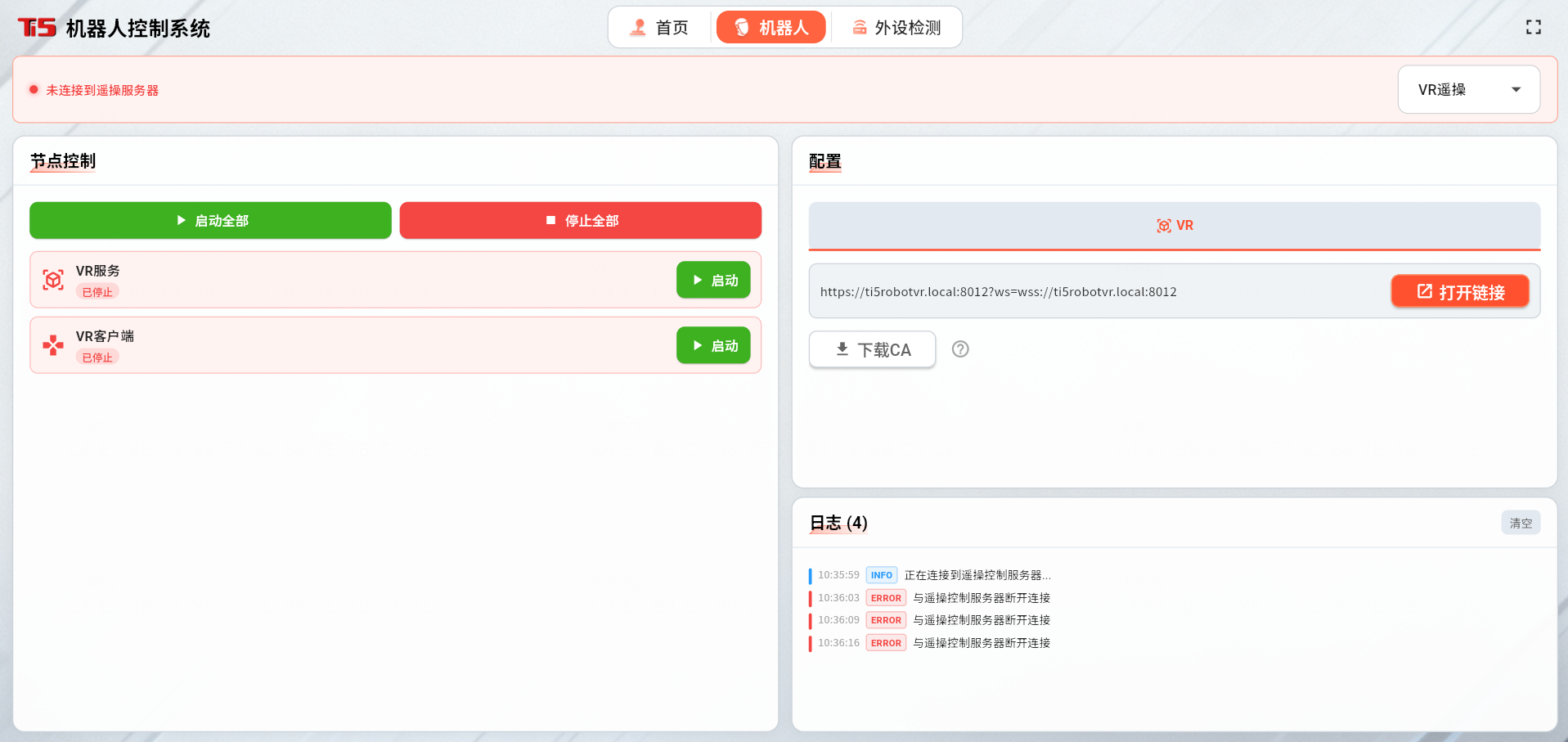
启动步骤:
在VR设备里打开浏览器,访问TiRobotWeb的网页(详细步骤参考浏览器访问Web界面部分);
点击页面上方的导航栏切换页面: 机器人 -> 遥操控制;
在遥操控制页面右上角切换遥操选项为
VR遥操;在
节点控制栏点击启动全部按钮,待遥操程序启动成功后点击右侧配置栏的打开连接按钮跳转至VR遥操的网页。
4. 六维力
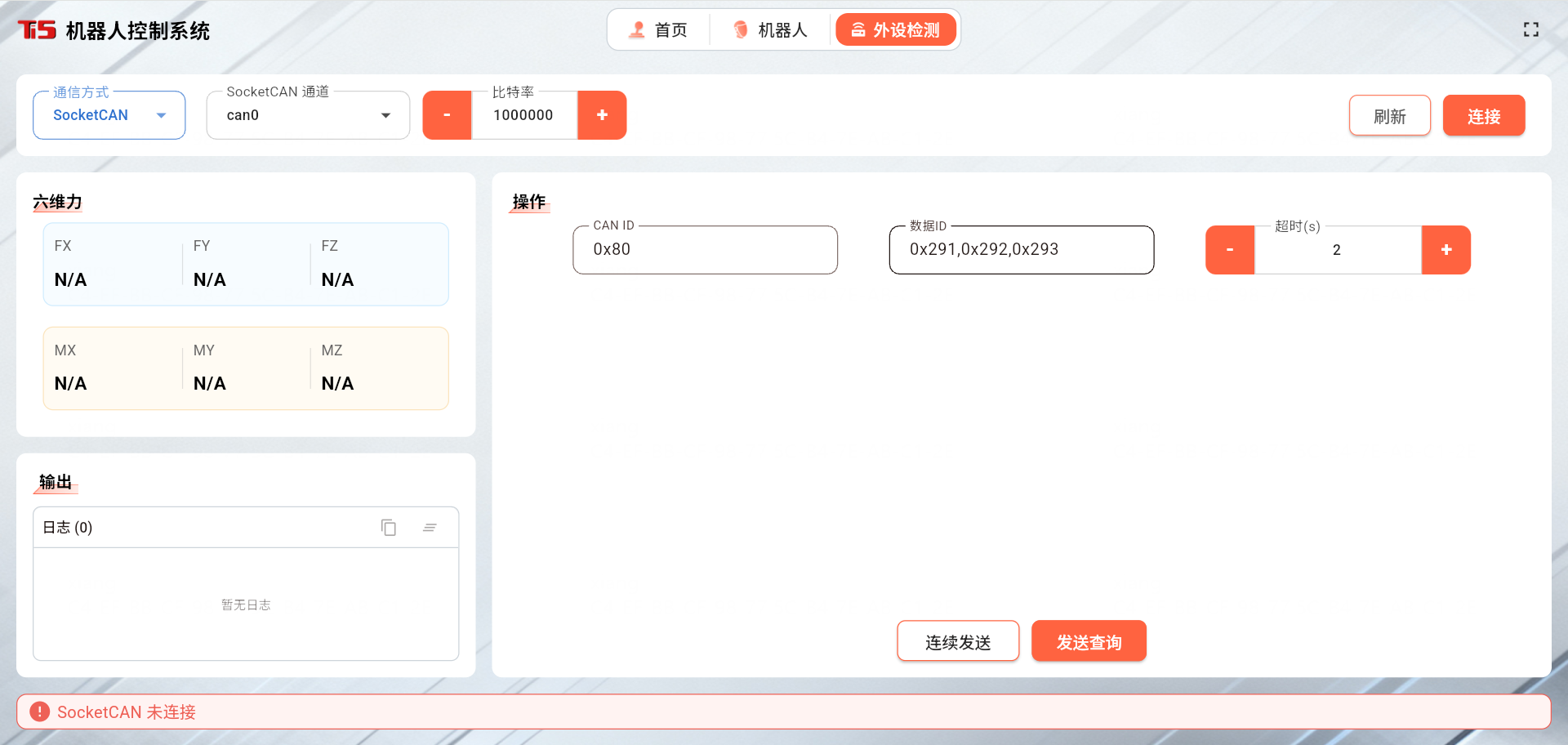
对应产品: SRI六维力
页面功能:
(1)SocketCAN通讯:定时读取和显示六维力的力和力矩数据。
(2)串口通讯:定时读取和显示六维力的力和力矩数据,采样率、计算单位、校准参数、解耦矩阵设置。
5. IMU
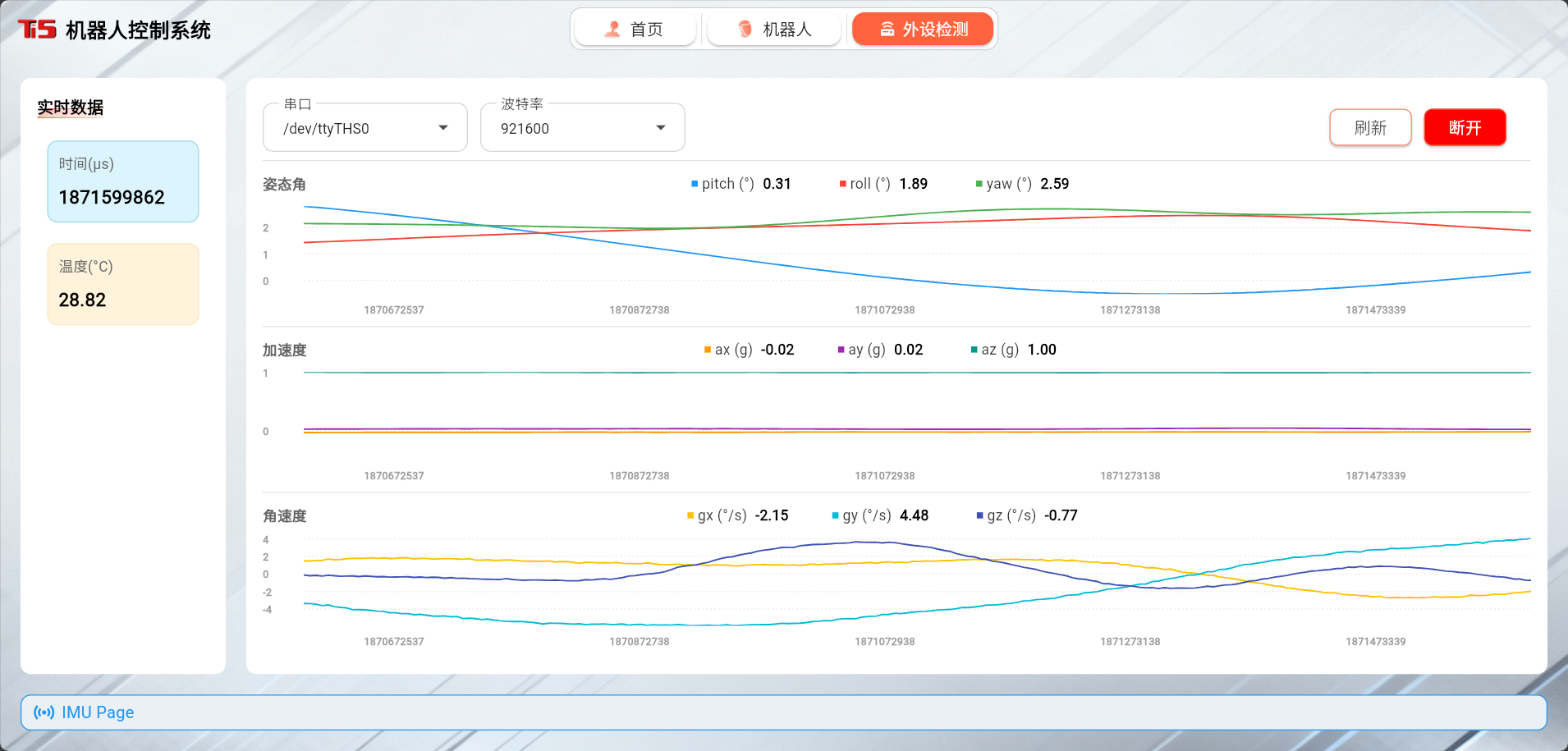
对应产品: Forsense IMU(AHRS模式)。
页面功能: 连接IMU串口,接收IMU数据并绘制姿态角、加速度、角速度曲线。
6. 灵巧手
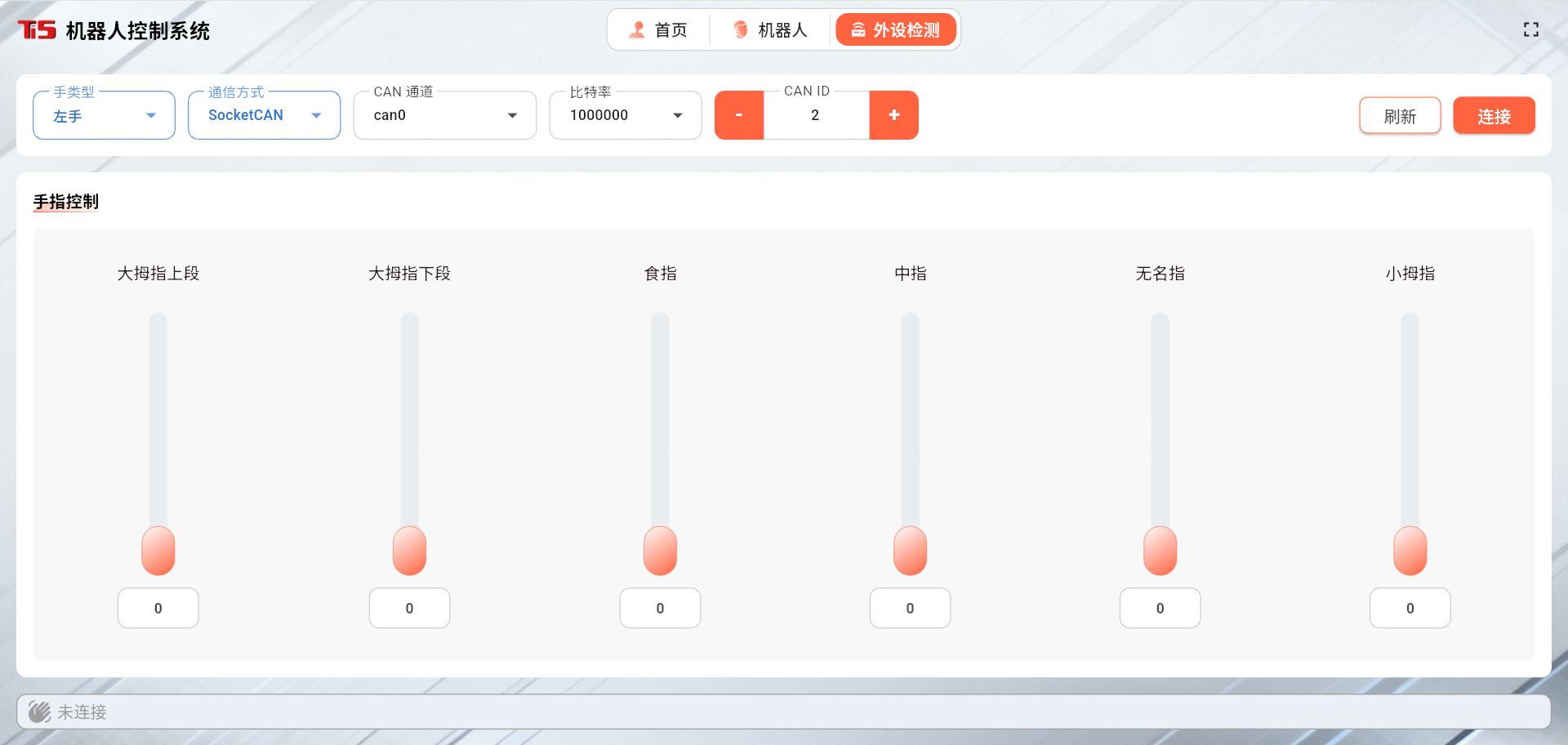
对应产品: 傲意灵巧手。
页面功能: 通过SocketCAN或串口连接灵巧手,可控制六个手指关节的位置。
注意事项: 在使用CAN通讯时,灵巧手的CAN ID一般是2,与电机ID重合,因此必须确认连接了正确的CAN通道再继续操作,避免误操作电机。
7. 深度相机
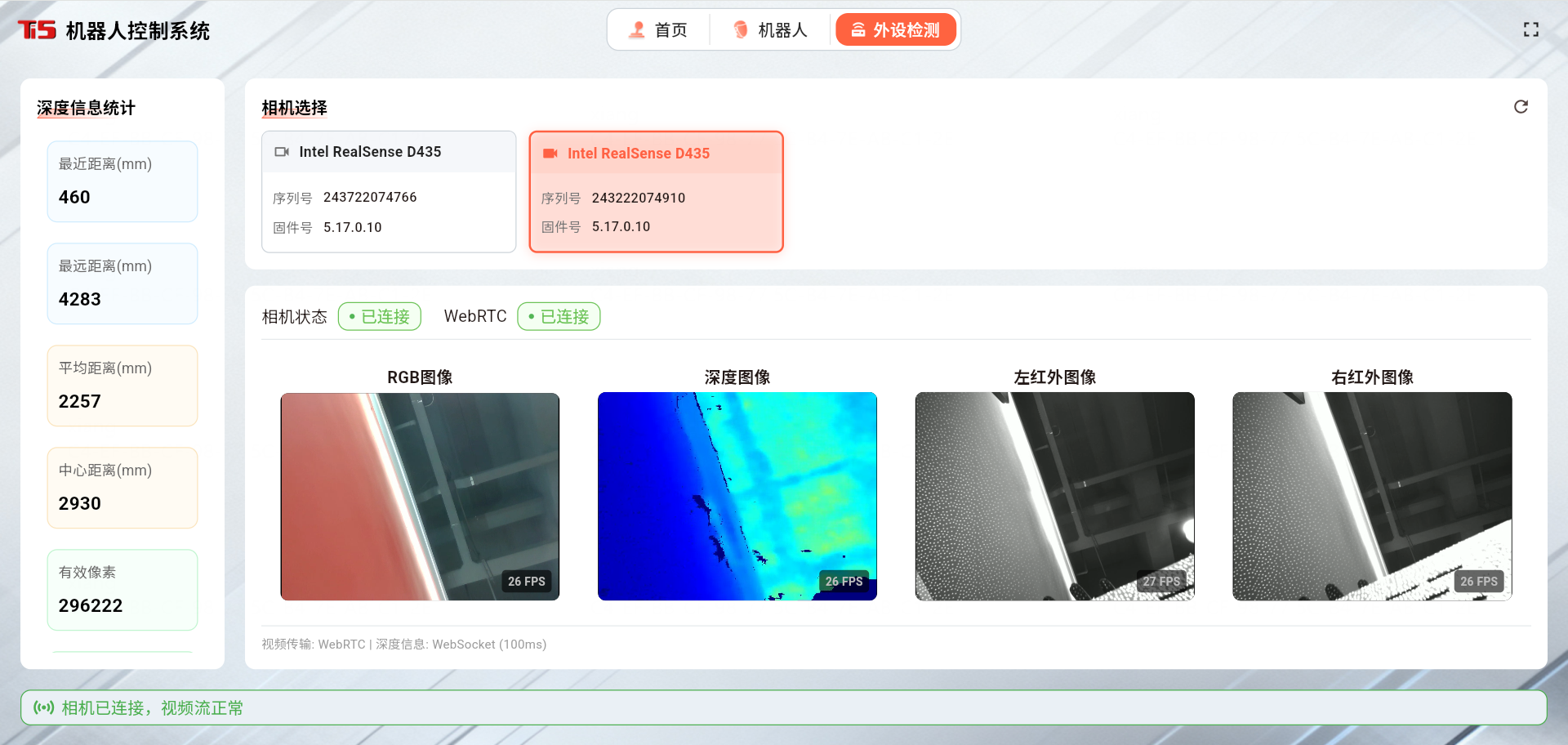
对应产品: Intel Realsense深度相机。
页面功能: 连接和查看深度相机的RGB、深度和左右红外图像。
注意事项: Realsense相机一般需要 USB 3.0 接口与数据线以保证数据传输。