蓝芯底盘具体教程
1.1 ssh连接小车,获取网卡信息
AMR有一个外接调试网口,用于连接工控机进入调试 连接步骤:
1.1.1、固定电脑网口IP
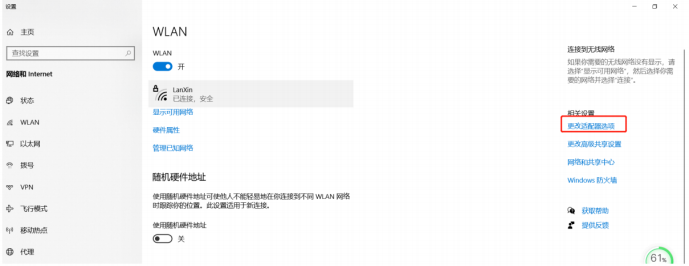
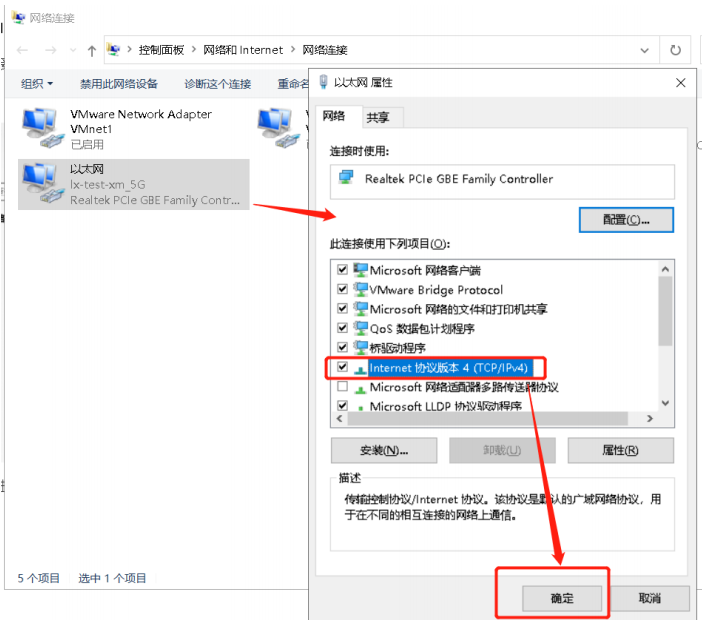
点击以太网,右击,点击属性,弹出如下窗口。打开更改适配器选项,点击"Internet 协议版本 4(TCP/IPv4)",再点击确定进入设置界面。
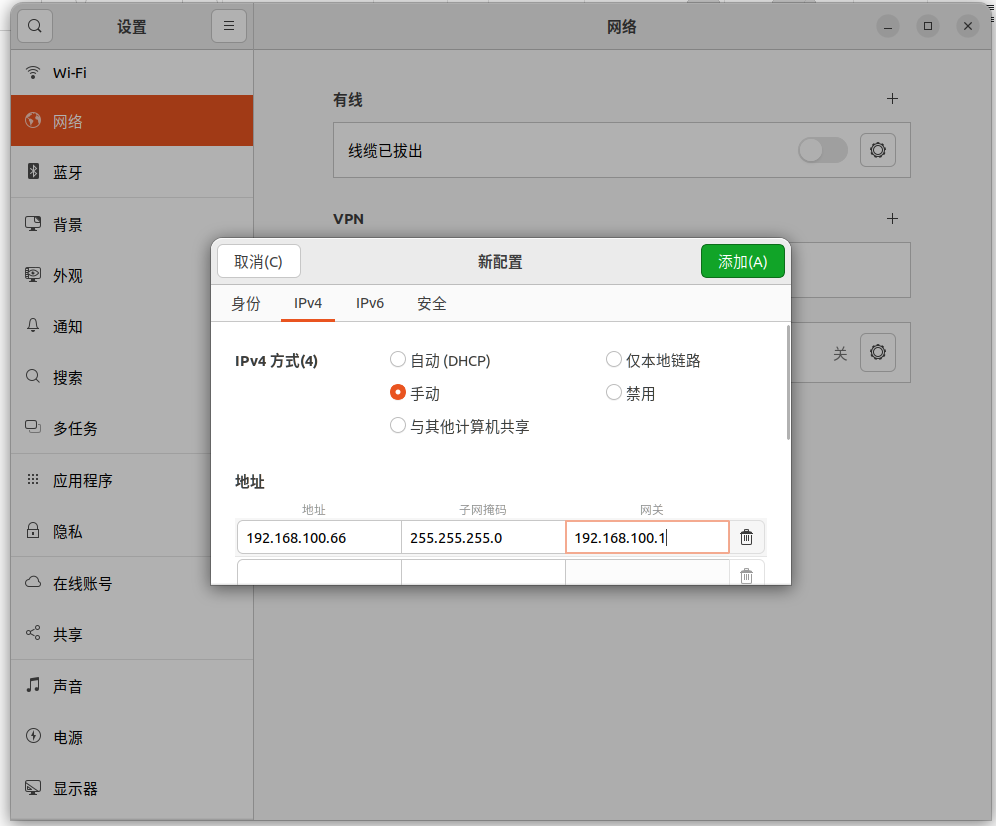
设置的固定IP,设置IP、掩码参照如下图
linux 在右上角的设置页面有线;网络这里设置,以下如图
1.1.2、ssh远程操作
FinalShell远程连接
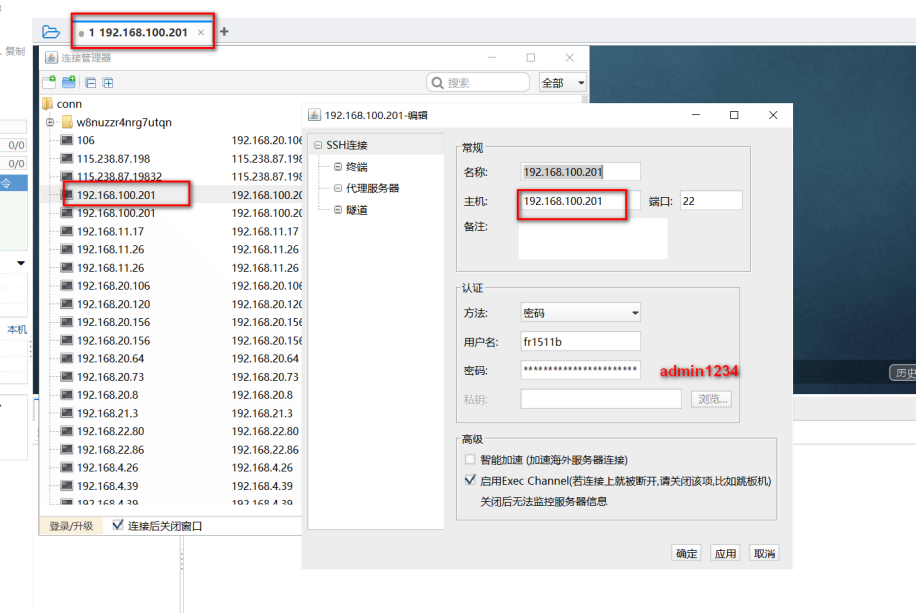
AMR固定账号:fr1511b
密码:admin1234
出现如下界面后说明已通过ssh远程连接上小车
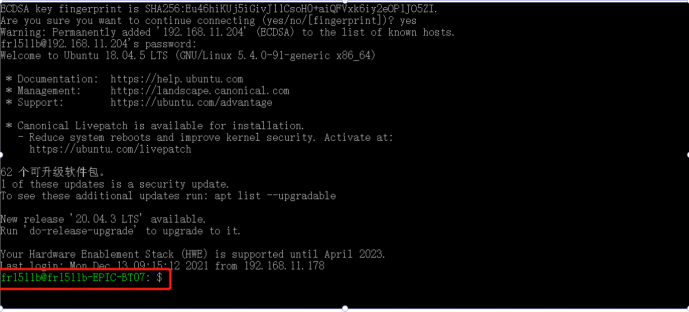
ifconfig,可查看ip及无线网卡MAC地址
2.1、新建地图

有线的方式
将个人的电脑的网口设置完固定IP后,拿一根网线,一端连接ARM上的调试网口,一段连接个人电脑上的网口 在个人电脑上打开谷歌浏览器(推荐使用)。
输入调试网口的固定IP加端口:http://192.168.100.201:9998即可打开单车WEB界面
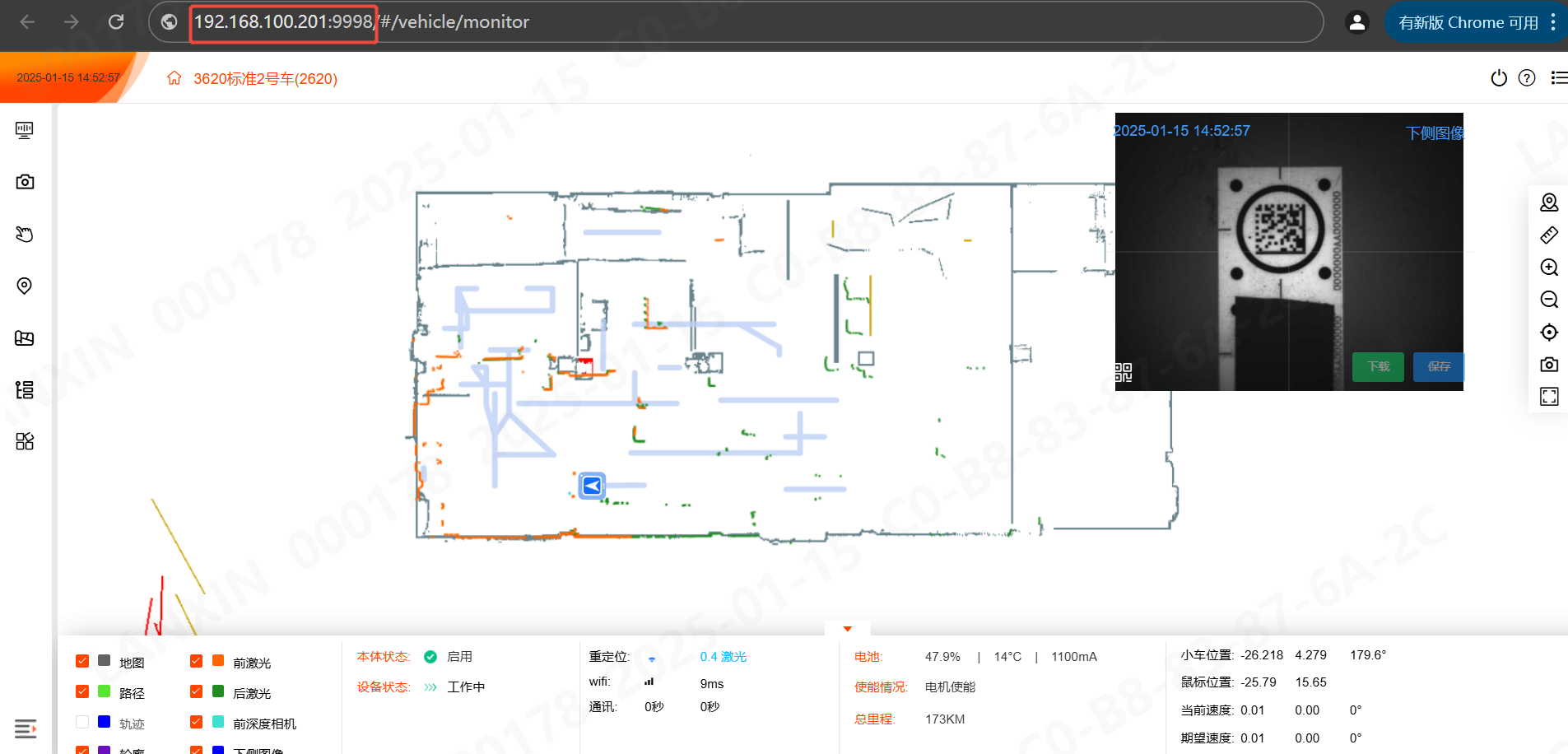
新建地图
1) 完成以上部署后登录小车web界面,http://192.168.100.201:9998,显示如下图:
点击界面左上角建图管理中的【开始建图】按钮,输入地图名称后进入建图界面(目前名称不能为数字)
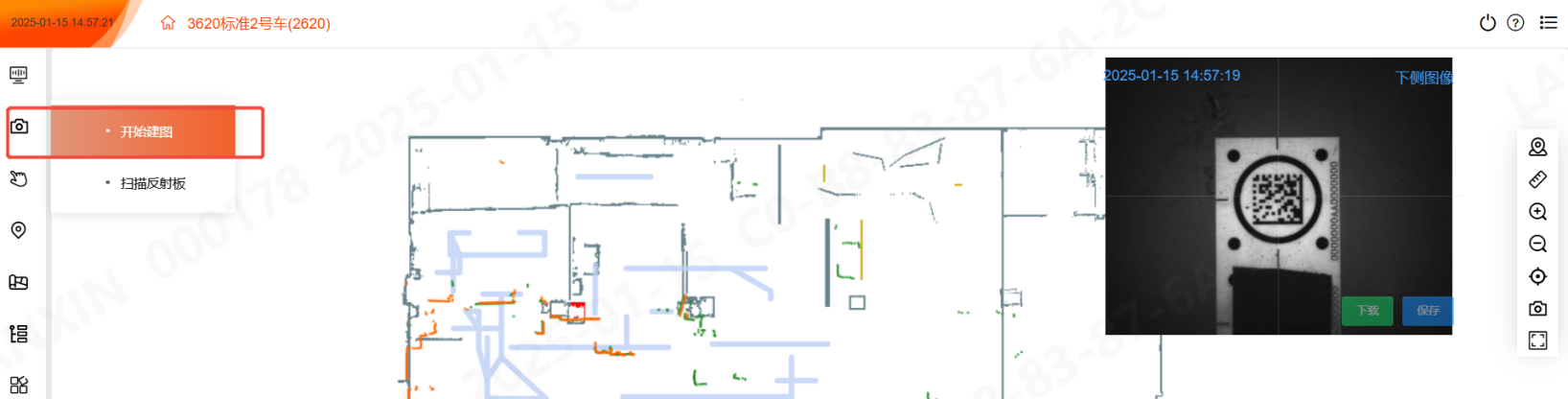
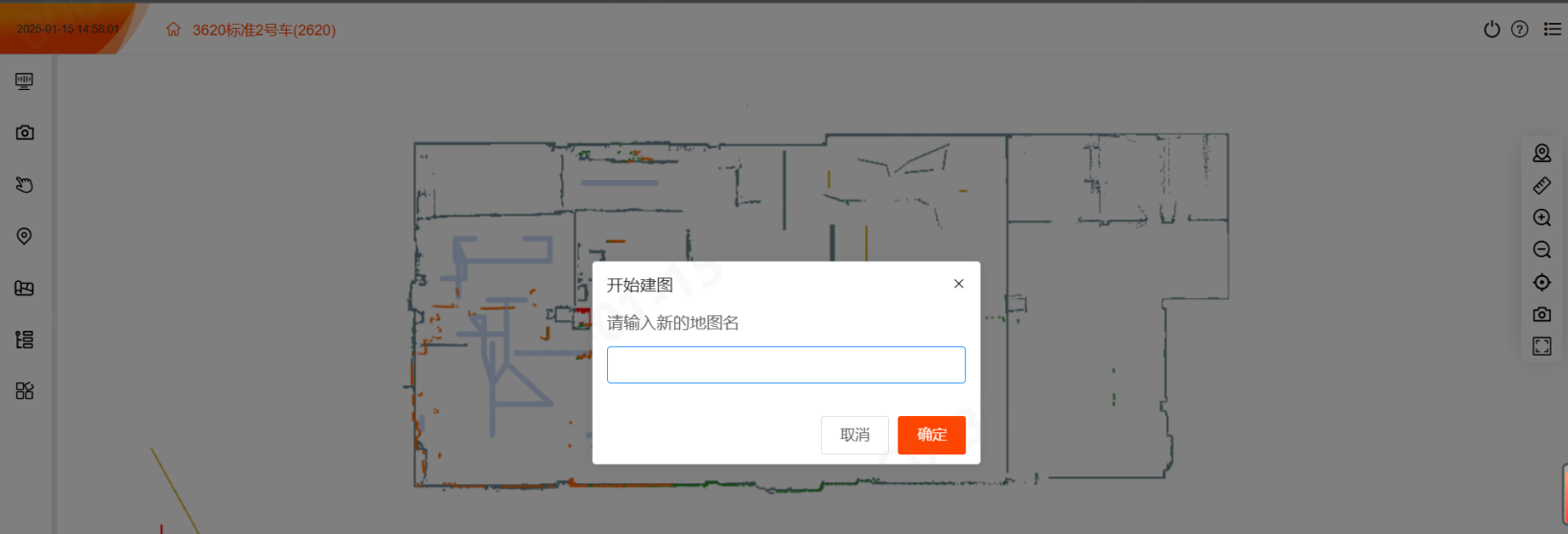
3) 手动控制小车行走,点击开始建图——输入地图名(字母加数字)--以速度不超过0.4m/s,移动小车围绕场地建图注意扫图注意事项详解请看(必看):
4) 扫描完成后点击界面左上角【结束建图】按钮,会返回到web主界面
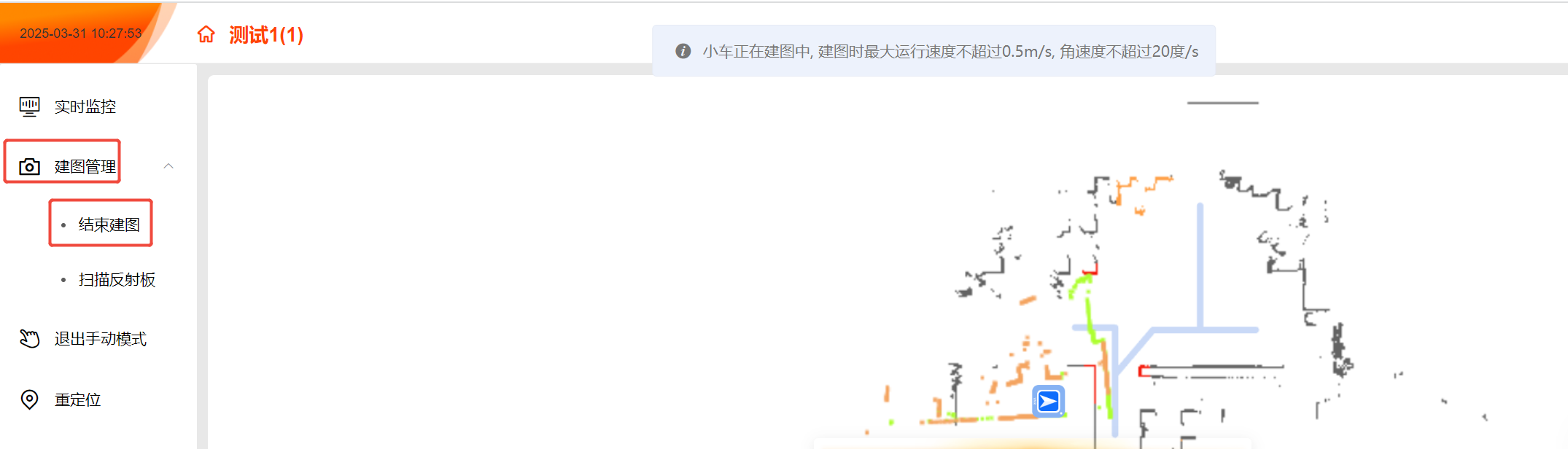
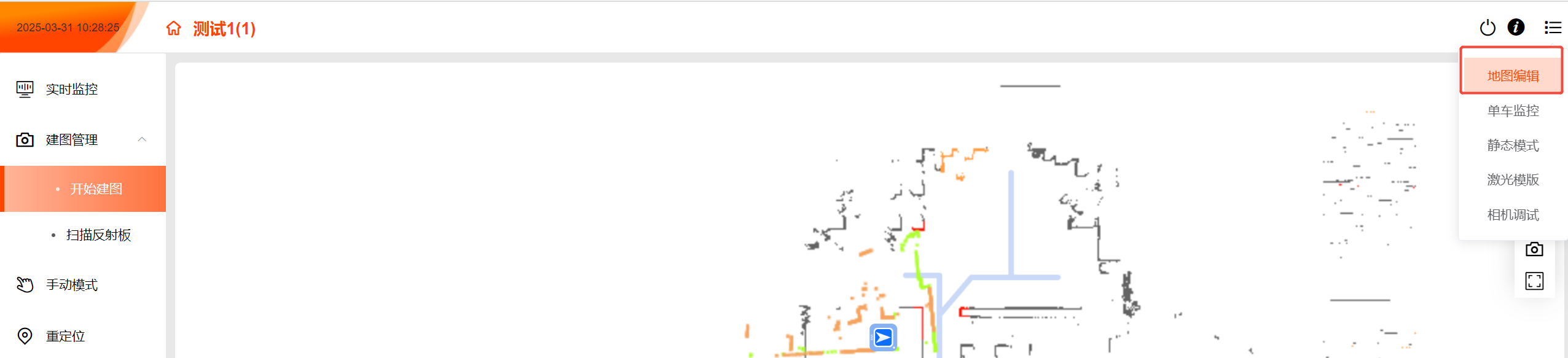
5) 点击主界面右上角的 按钮,选择【地图编辑】:
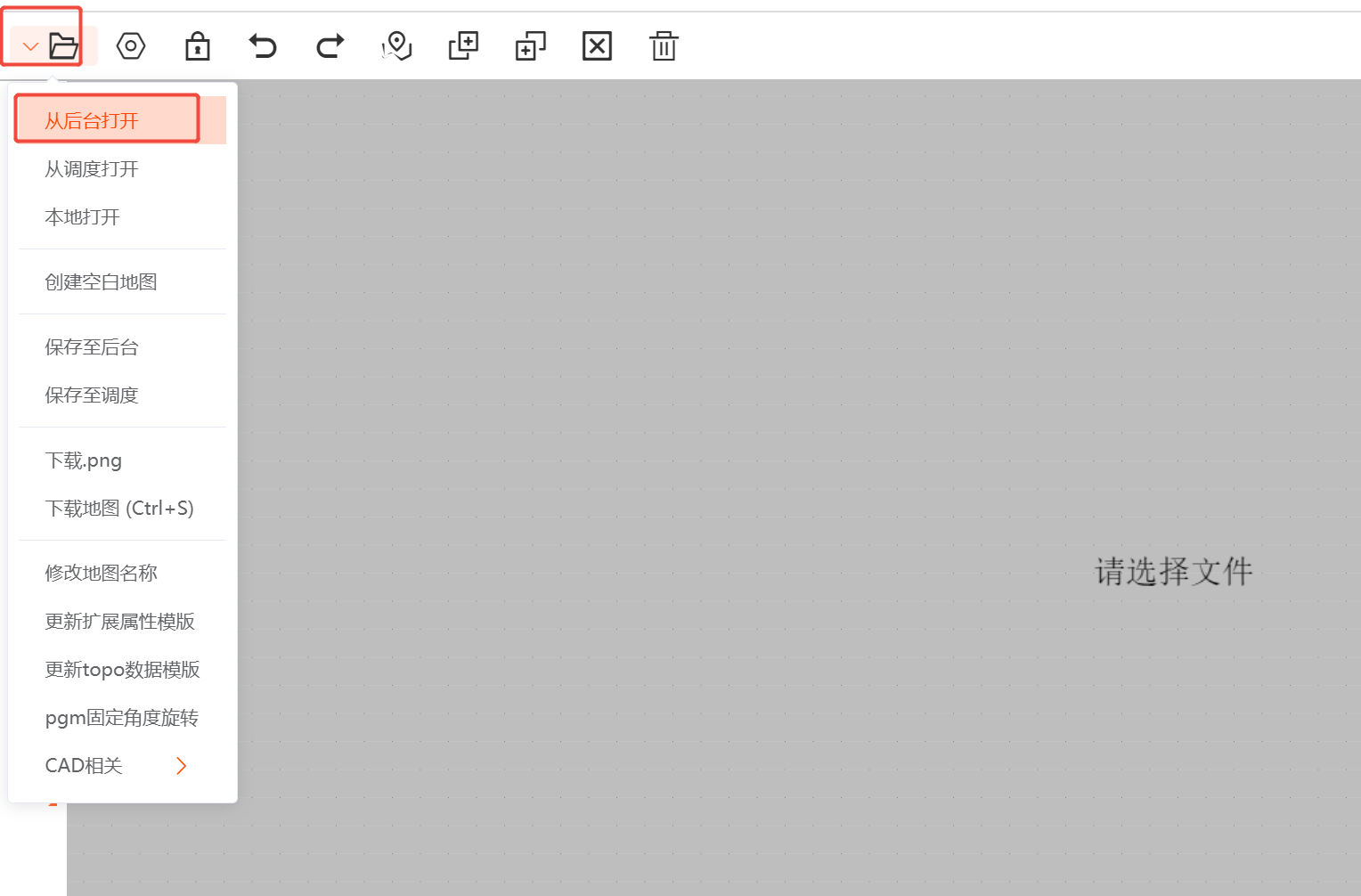
6) 进行地图编辑页面后,点击左上角的【文件】->【后台打开】,然后打开刚才扫描的地图,检查地图是否可以使用,无重影、无歪斜,如下图:
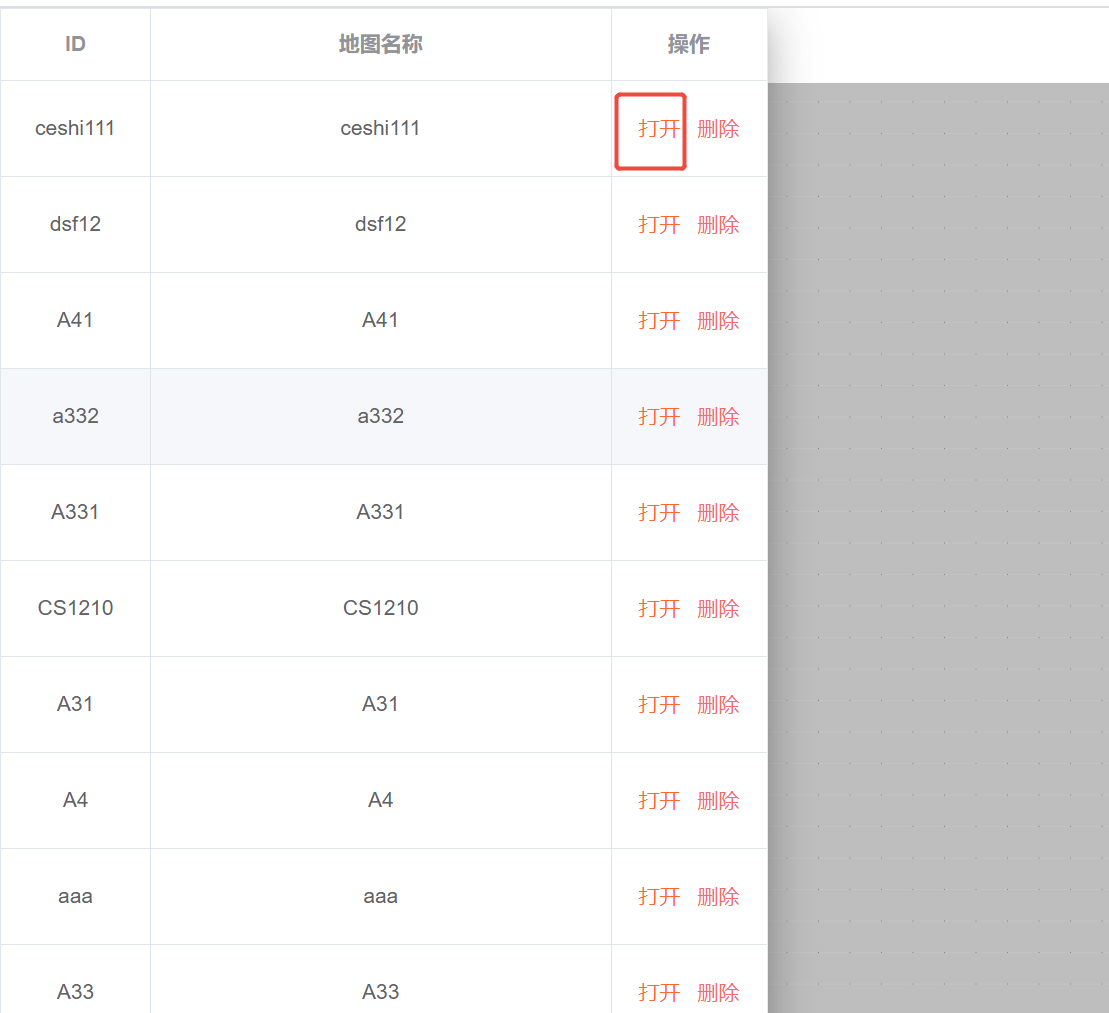
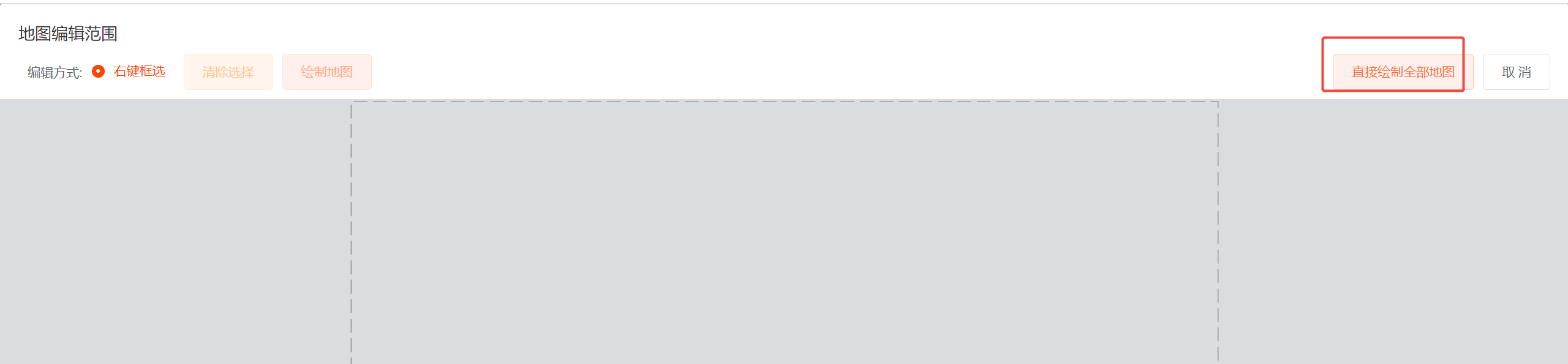
鼠标左键可拖动地图。 地图绘制详见:《04蓝芯机器人地图编辑工具使用说明书V2.0》
(8) 编辑完地图后点击左上角【文件】->【下载地图】,保存至后台即可保存地图:
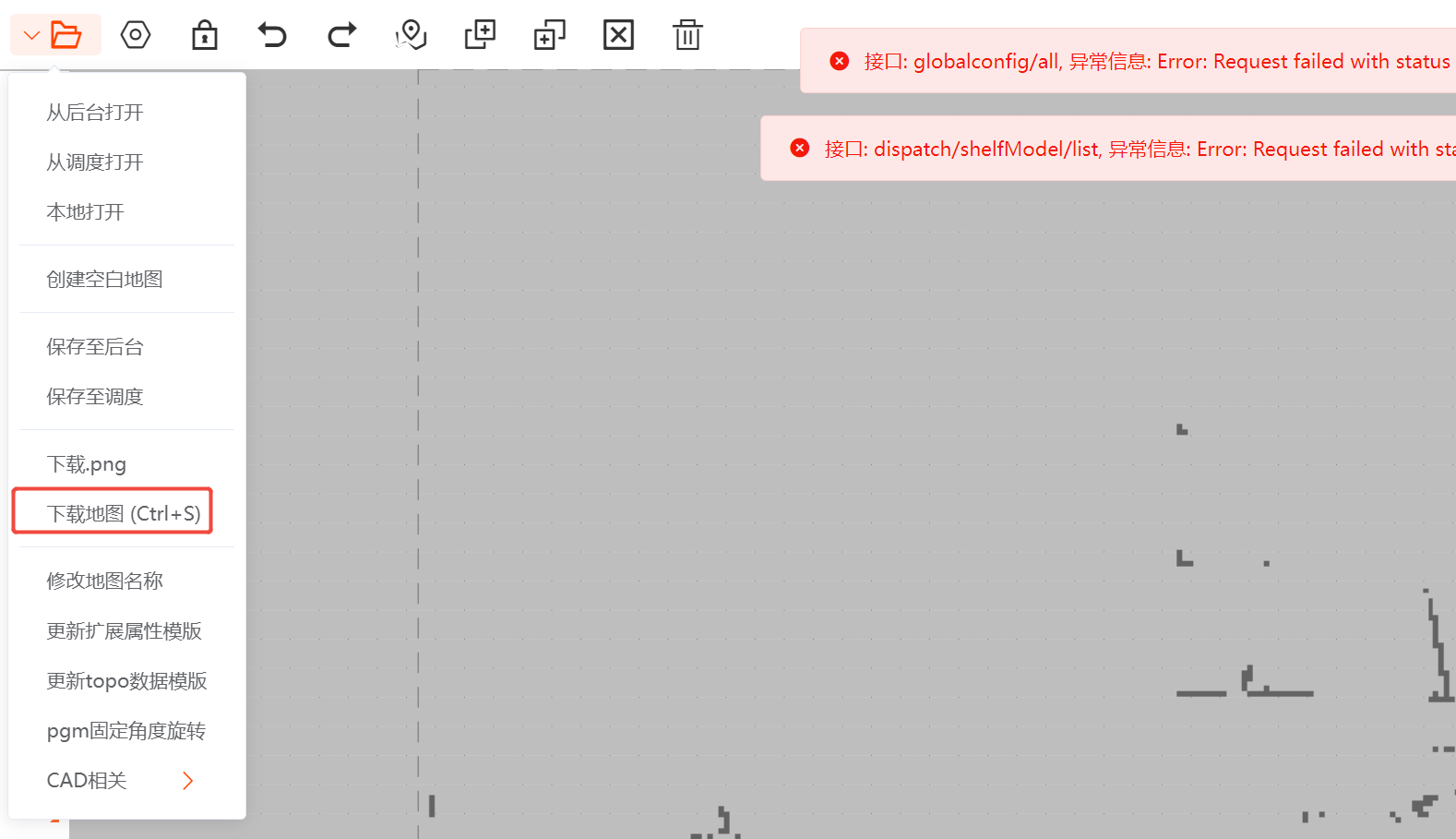
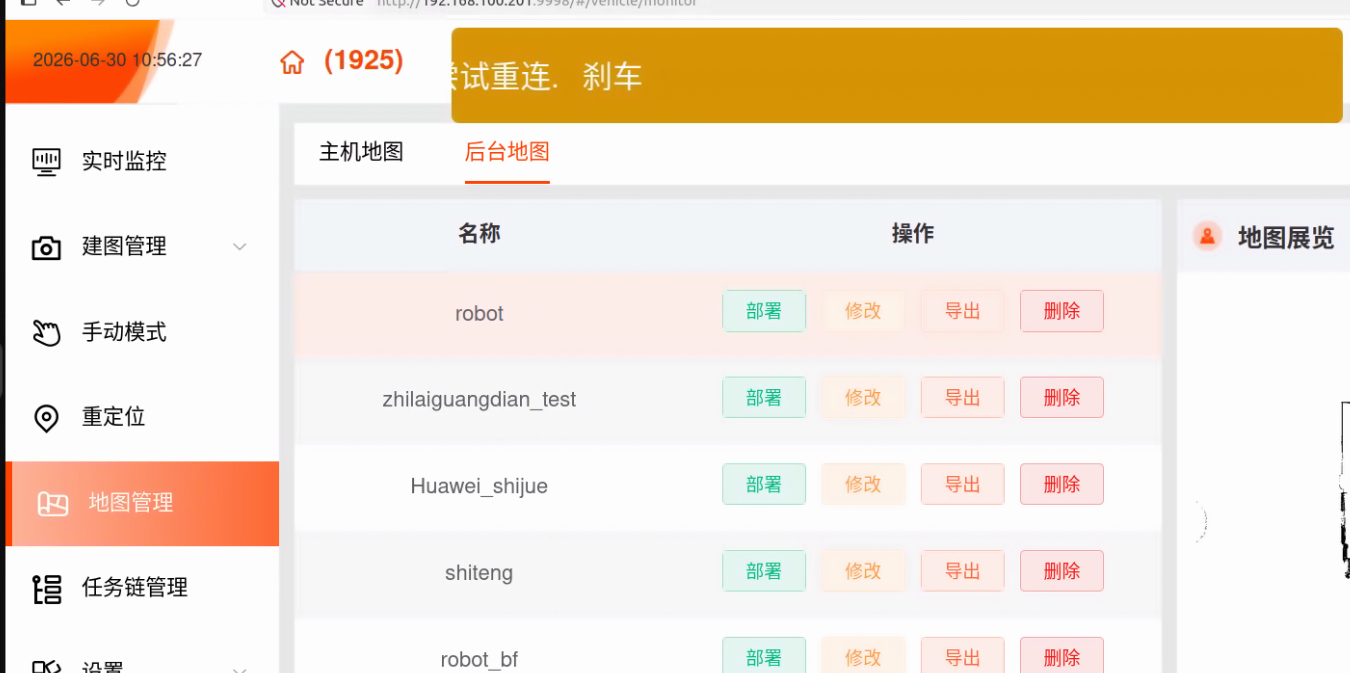
(9) 编辑完地图后进入监控页面,点击管理,选择相应的地图,分别部署以及应用然后点击程序重启
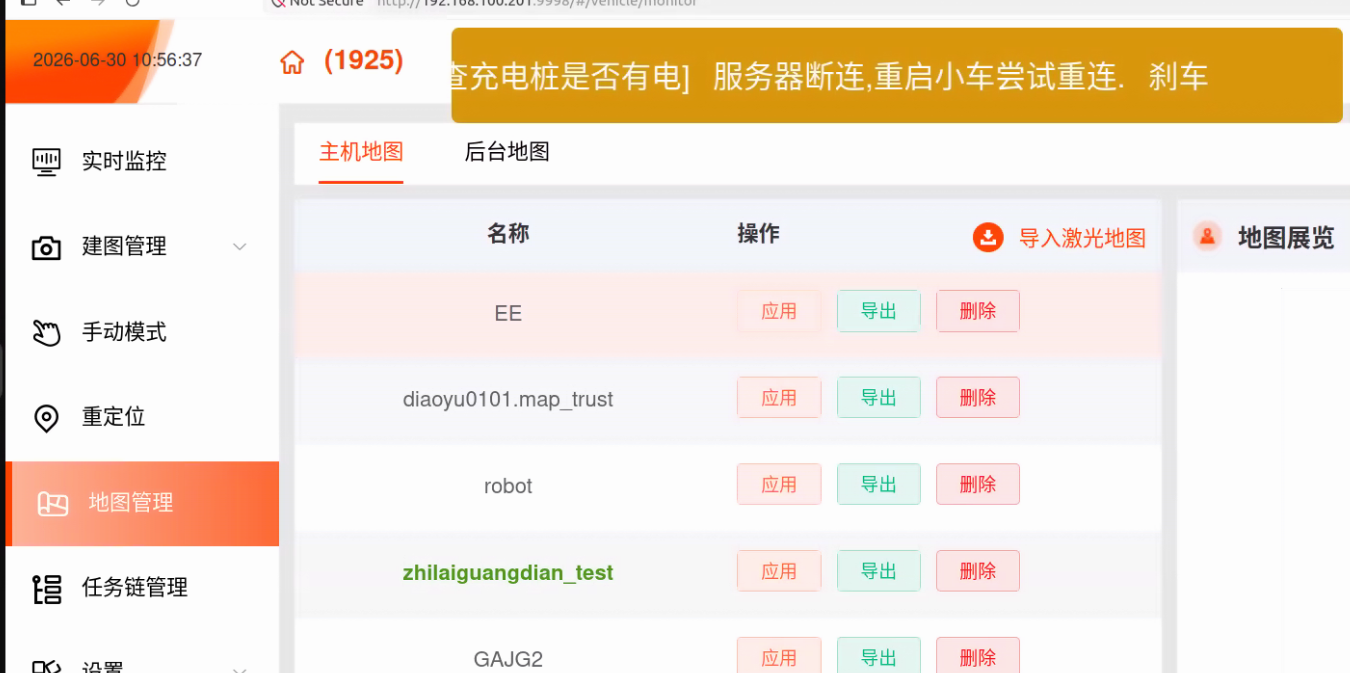
2.2 重定位
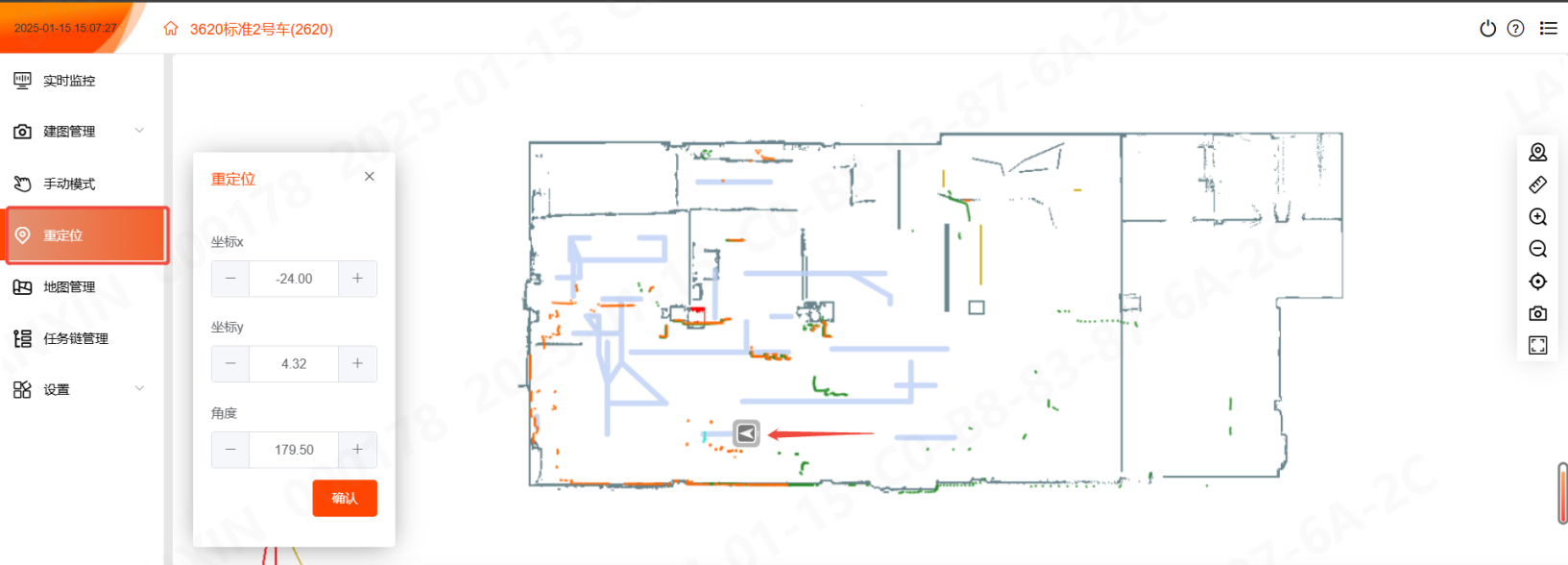
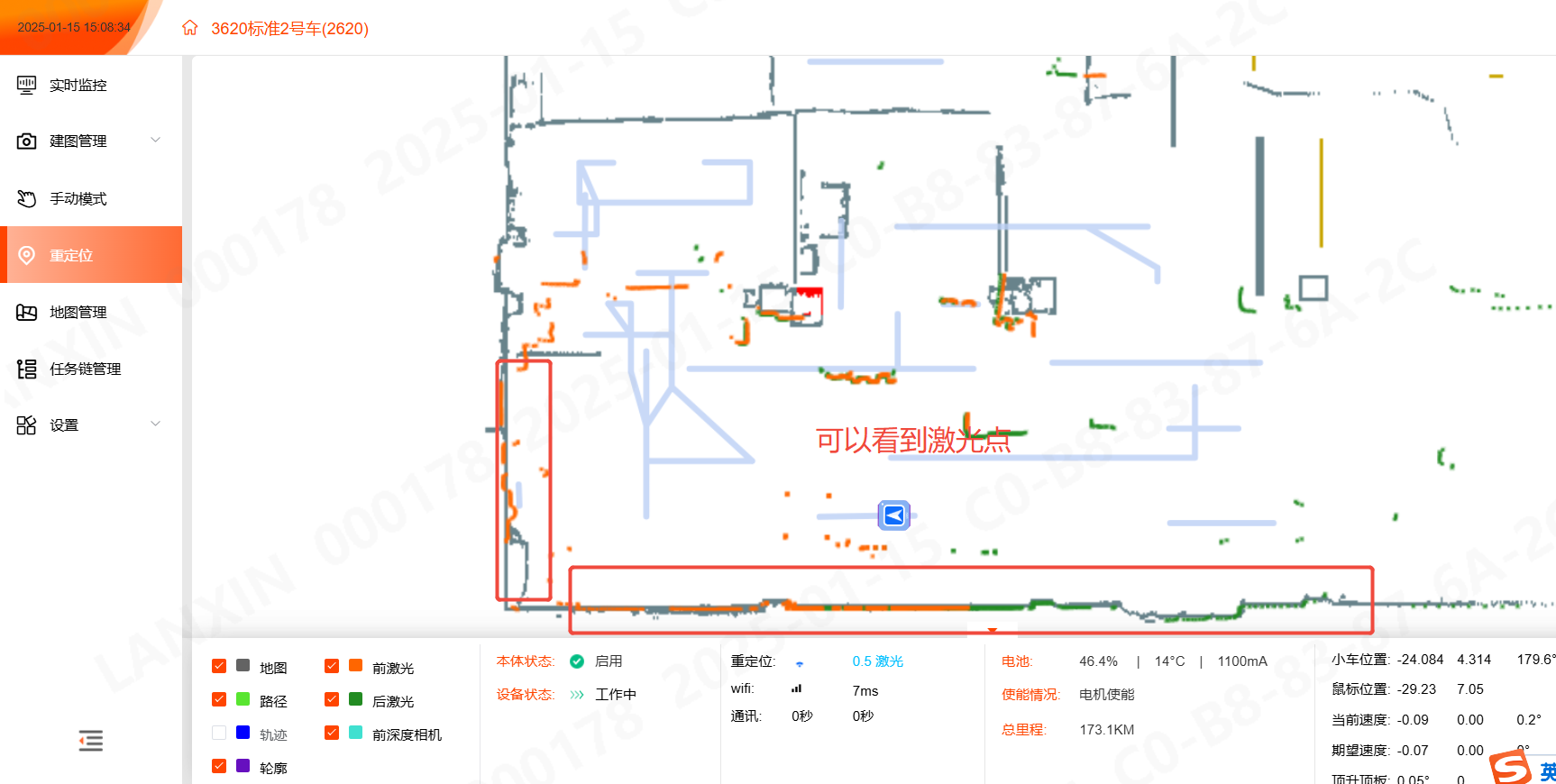
重定位:鼠标放到小车图标上,按住左键可拖动小车位置,按住右键旋转角度,使小车实时激光和激光图重合,点击提交,提示重定位成功即可
单车WEB:
可以看到重定位、服务器的两朵云是亮起来起来的,绿色显示。
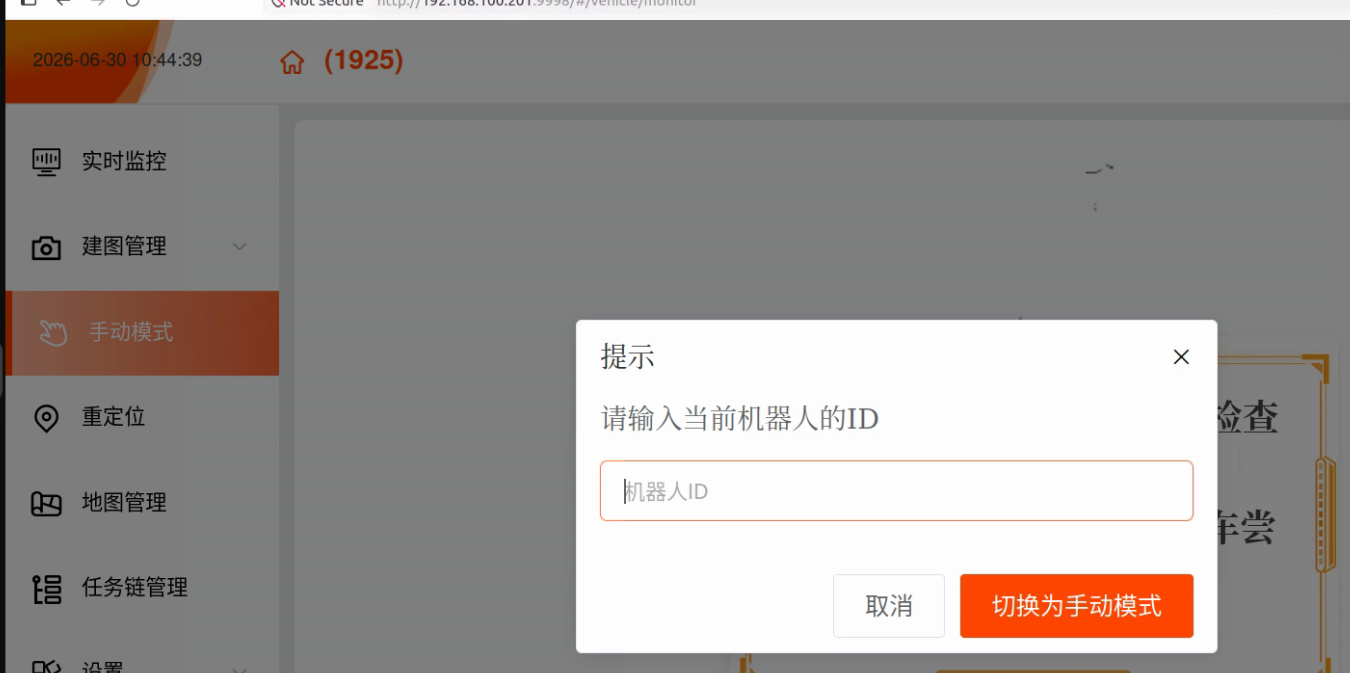
手动模式,可控制小车前后移动
直接填入小车id 1925
如果要求输入密码密码为123456
如果需要退出,直接再次点击手动模式重复操作即可
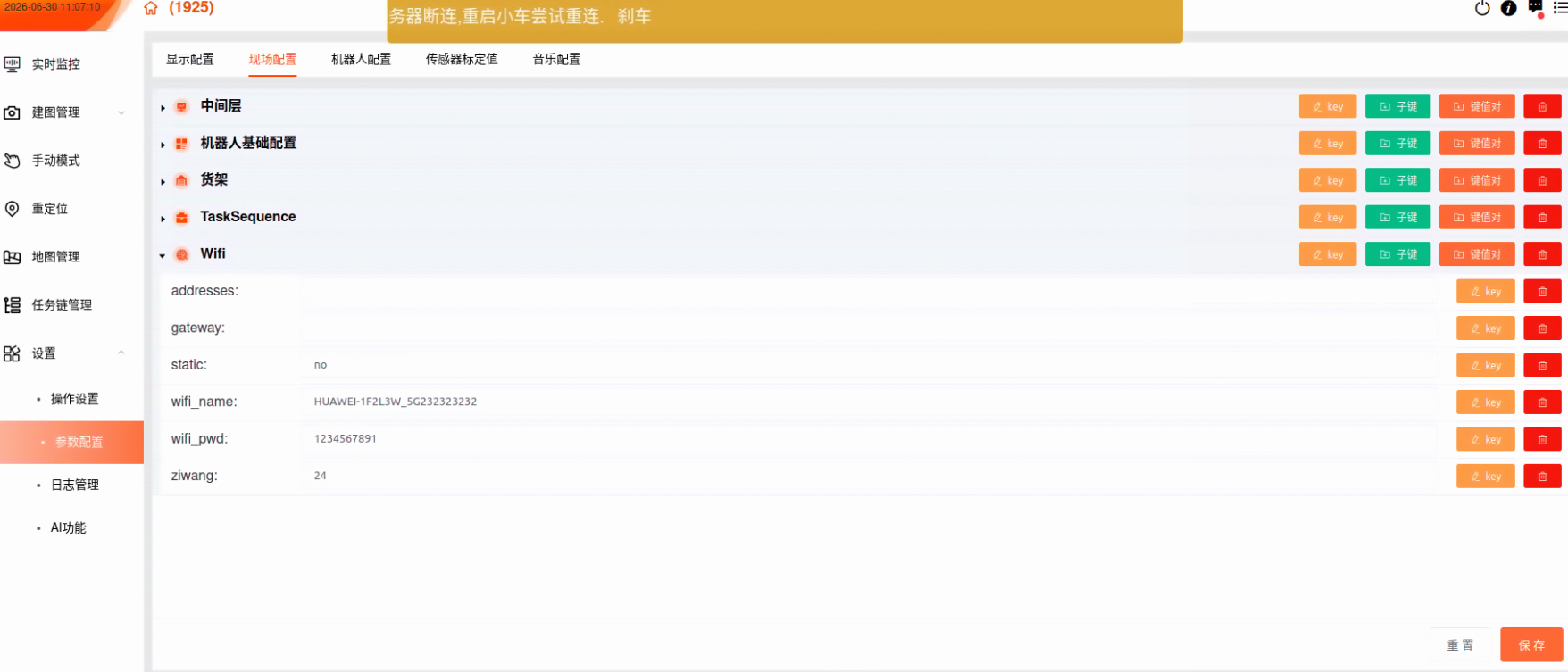
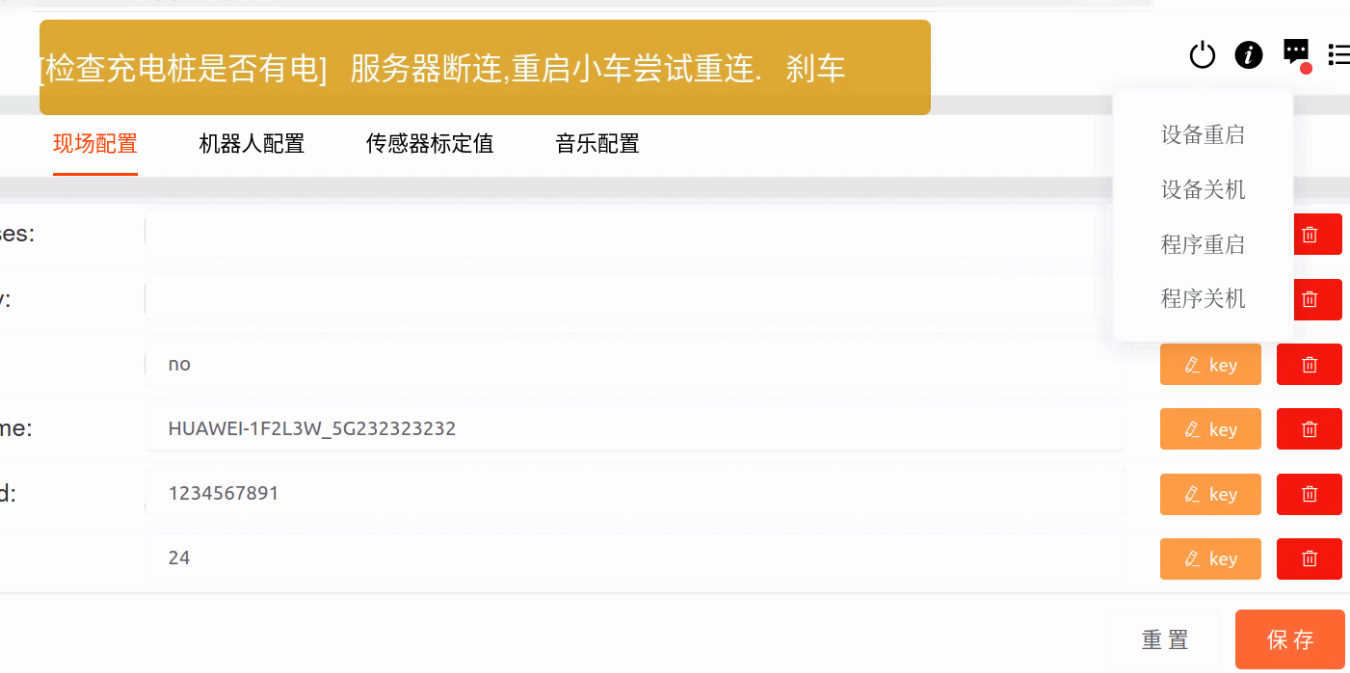
2.3给小车连接wifi
点击左边的设置,参数配置,现场配置,分别输入wifi名字以及密码,然后保存重启程序即可