模型构建
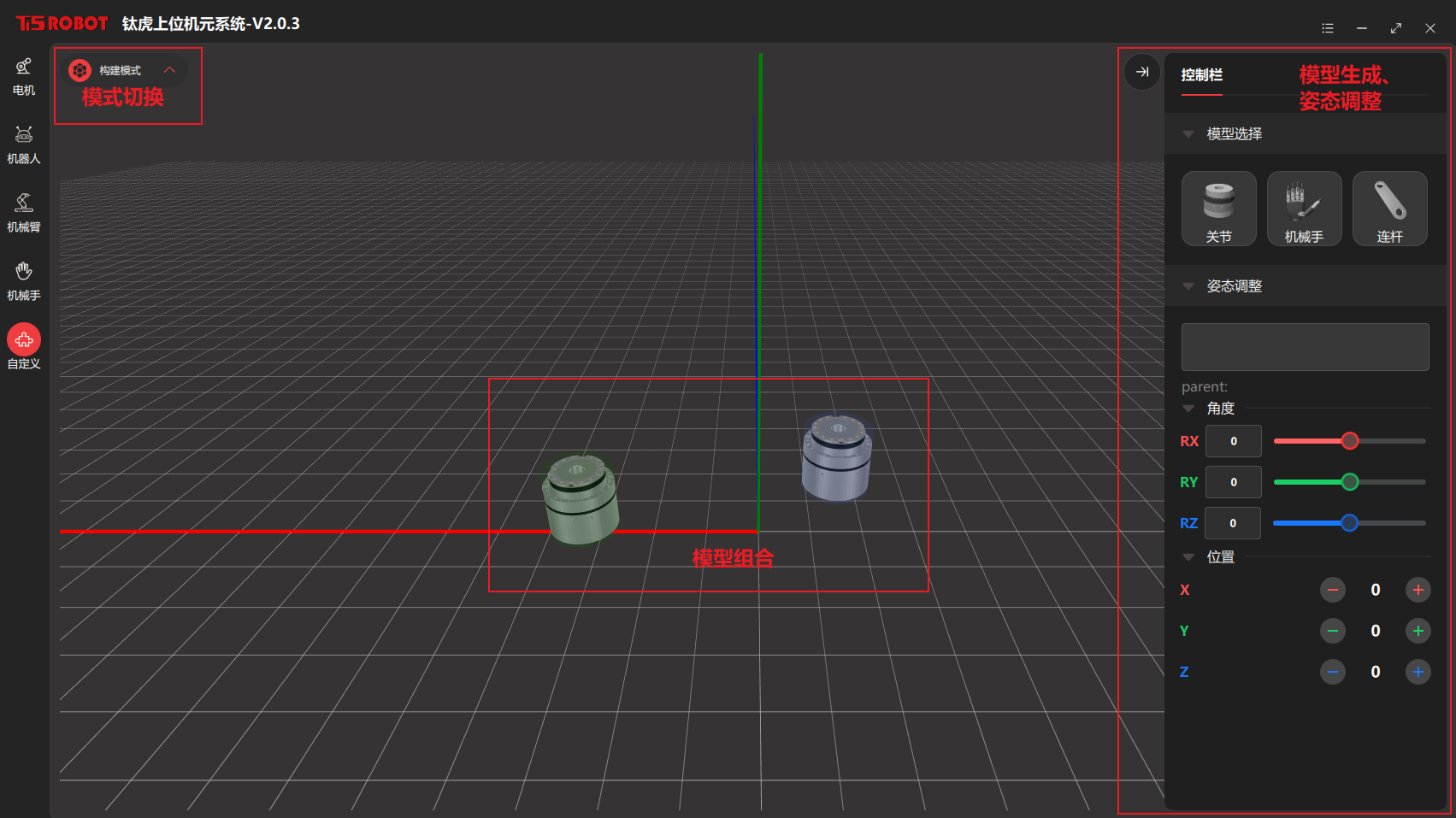
1.进入构建模式
通过模式切换按钮将自定义模块操作模式切换为"构建模式"。构建模式中提供的基础素材库分为"电机"、“机械手”、"连杆"三个大类。
2.拖动生成及连接
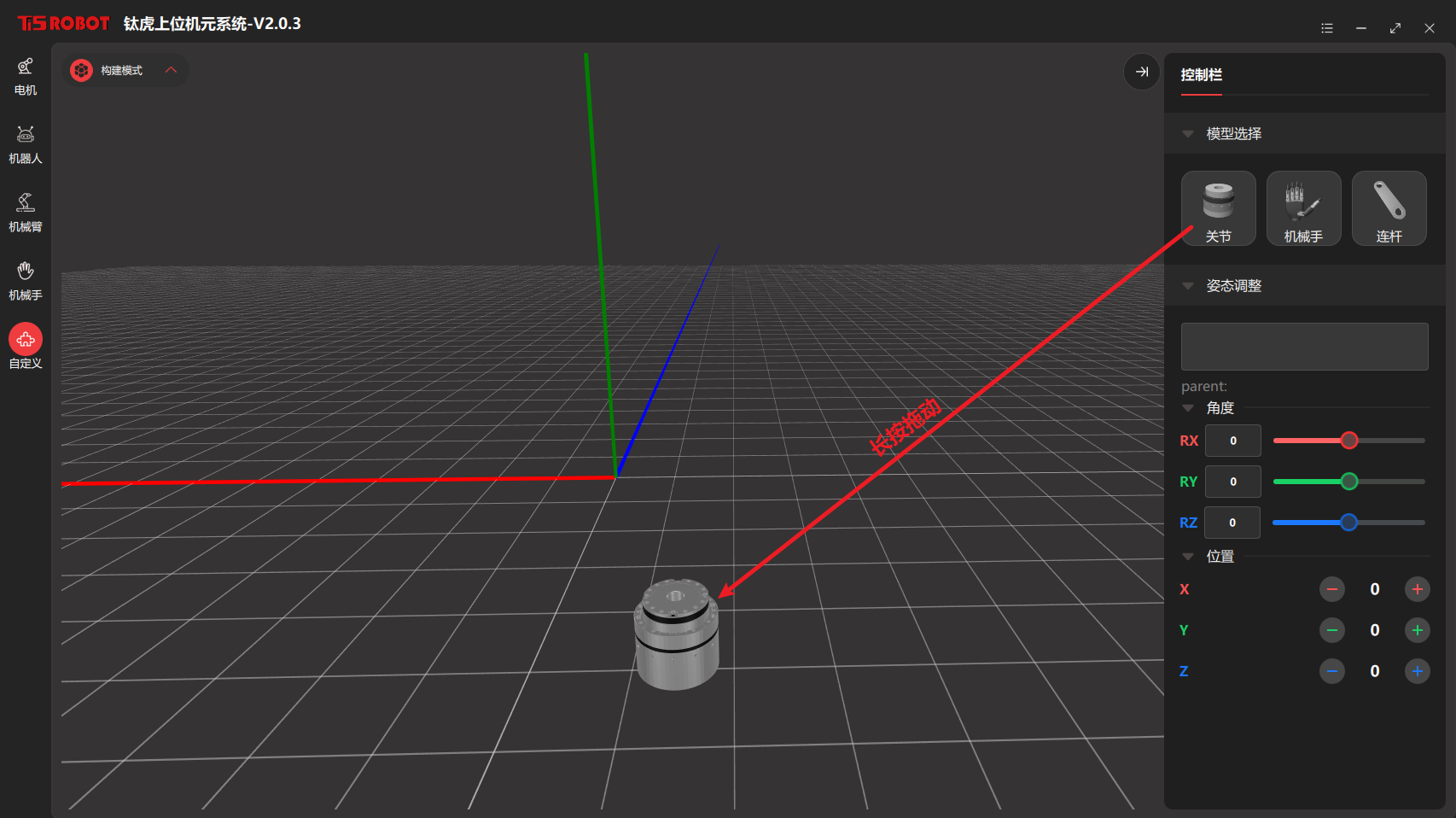
进入构建模式后,从右侧素材库长按图标拖动至主视区域即可生成模型,如下图。
使用相同方法创建机械手和连杆,长按连杆会显示蓝色状态,此时拖动至其他模型上(如图中电机),目标电机会显示绿色状态,松手即可实现拼接。拼接完成后在右侧"控制栏 => 姿态调整"处可以微调位置和角度。
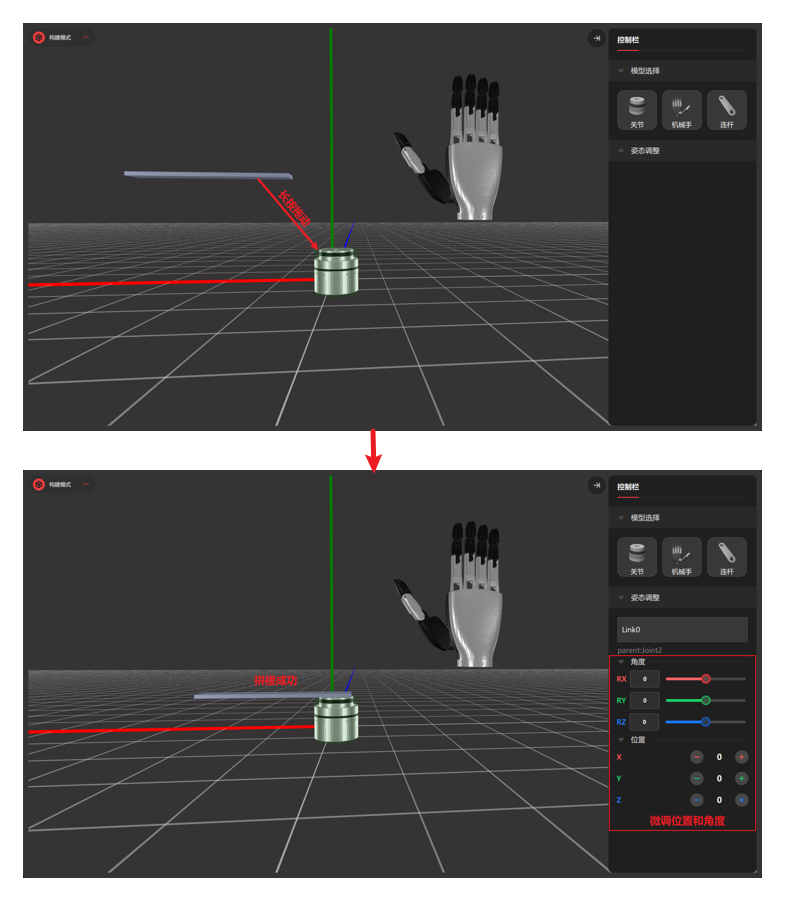
注意:传动连杆只可作为电机模型的子模型,其本身不会随电机转动,并且会把父模型的电机旋转输出传递给模型的转盘输出。
3.模型基础操作(替换、复制、删除)
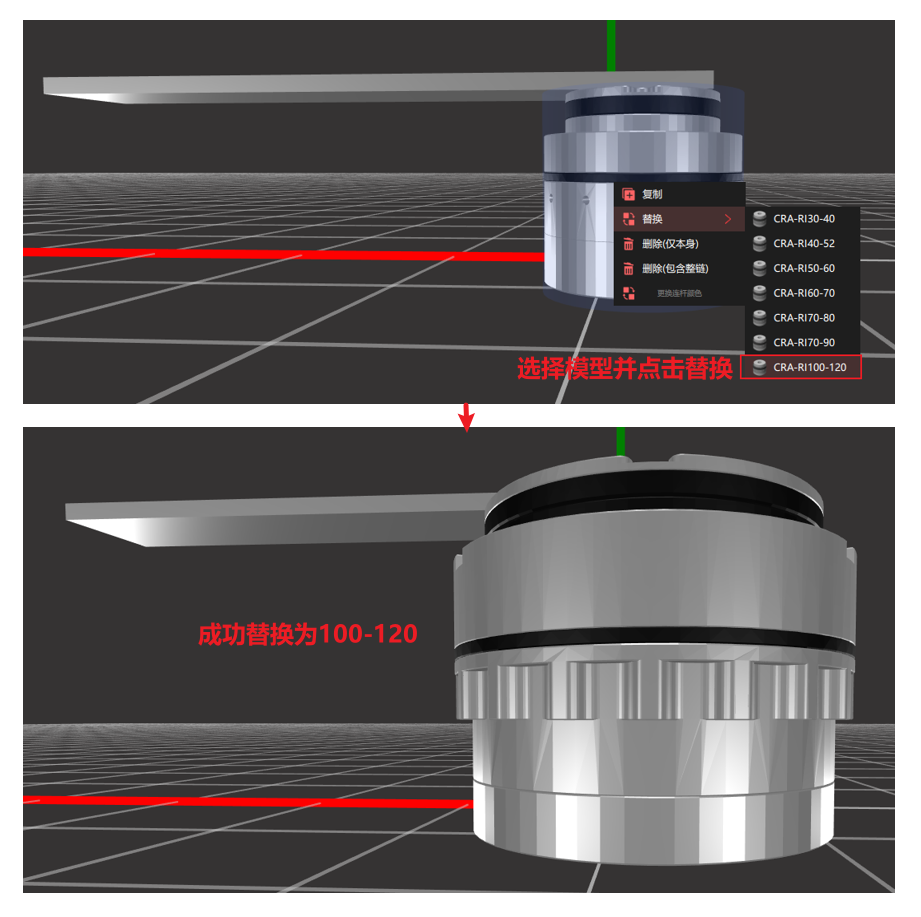
右键点击模型并选择"替换"可以更换模型。
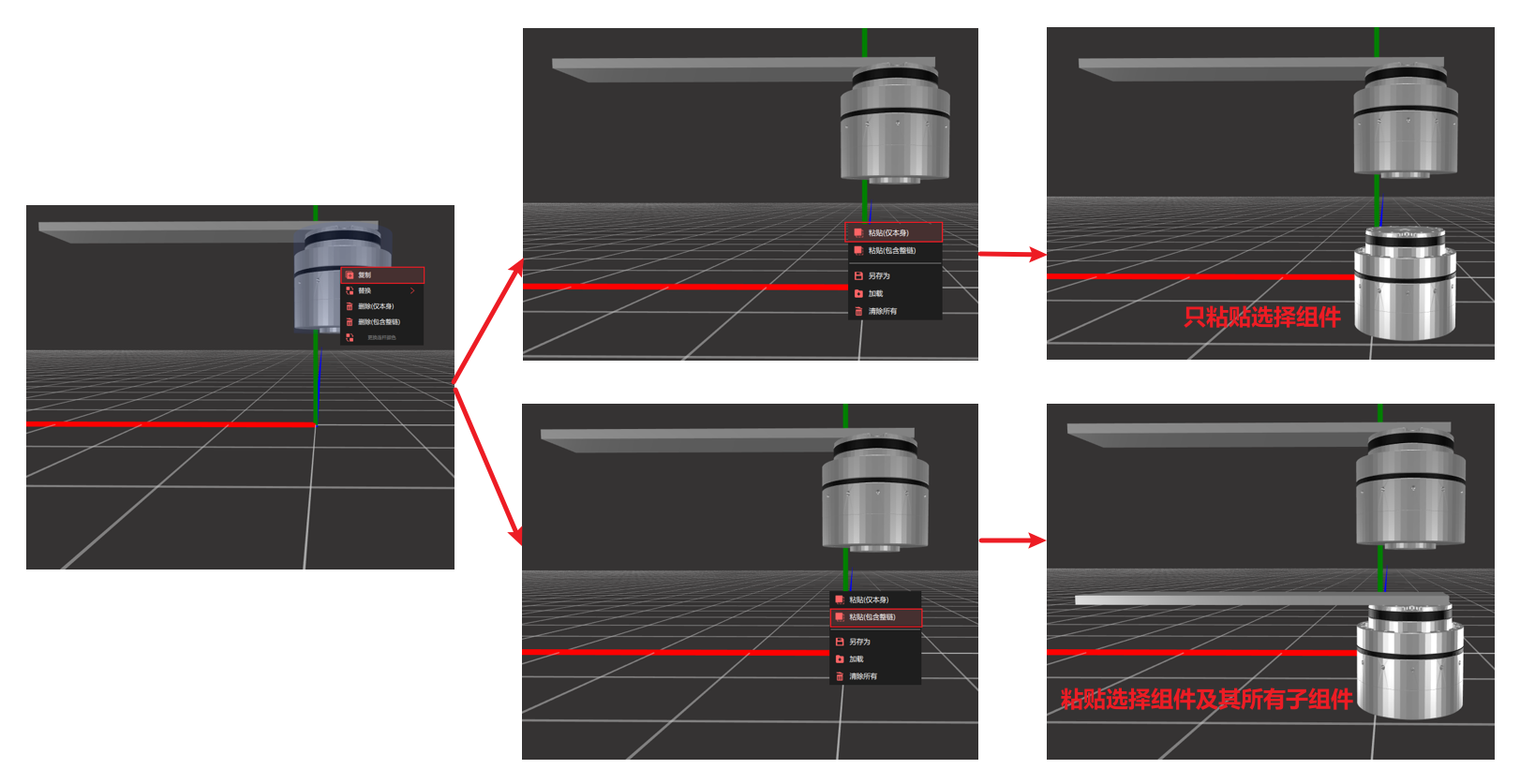
对模型右键呼出菜单栏可以进行"复制&粘贴"操作,如下图。
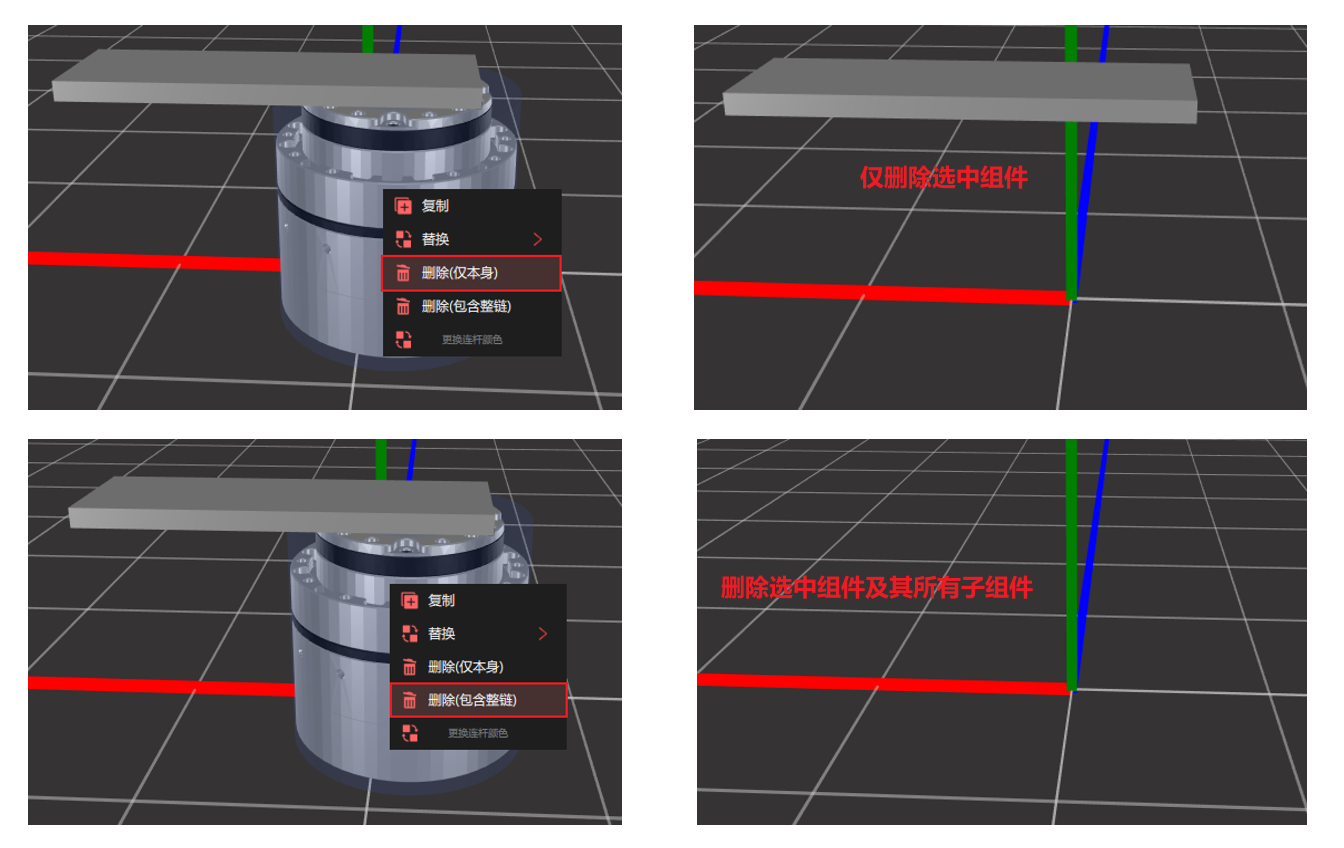
右键点击模型选择"删除"可以实现删除模型,“仅本身"和"整链"逻辑类似"复制&粘贴”,如图。
4.模型的保存和加载
右键空白处可以找到"另存为"和"加载"功能,我们可以将搭建好的模型储存方便下次使用,也可加载官方提供的部分预设模型。
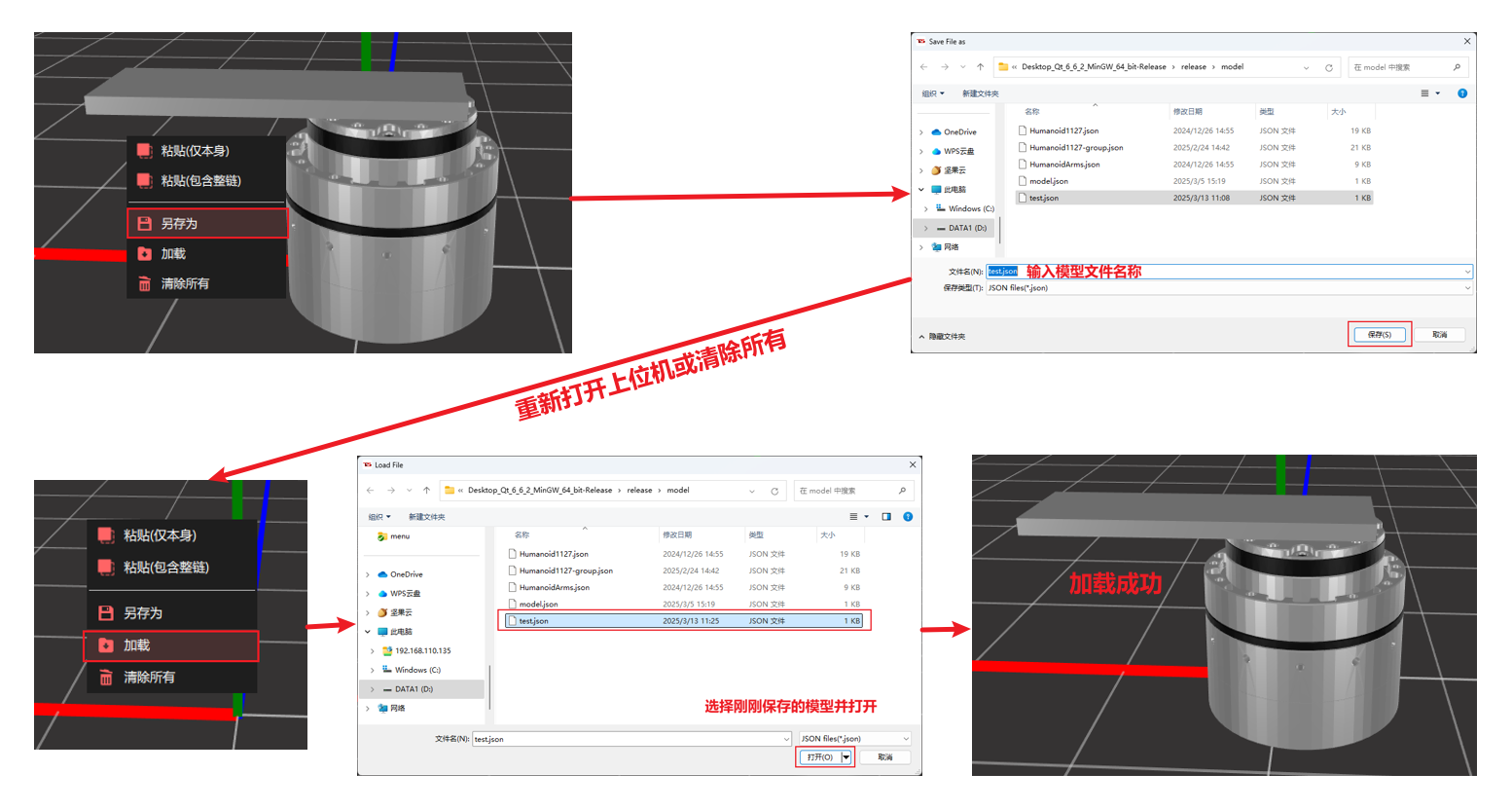
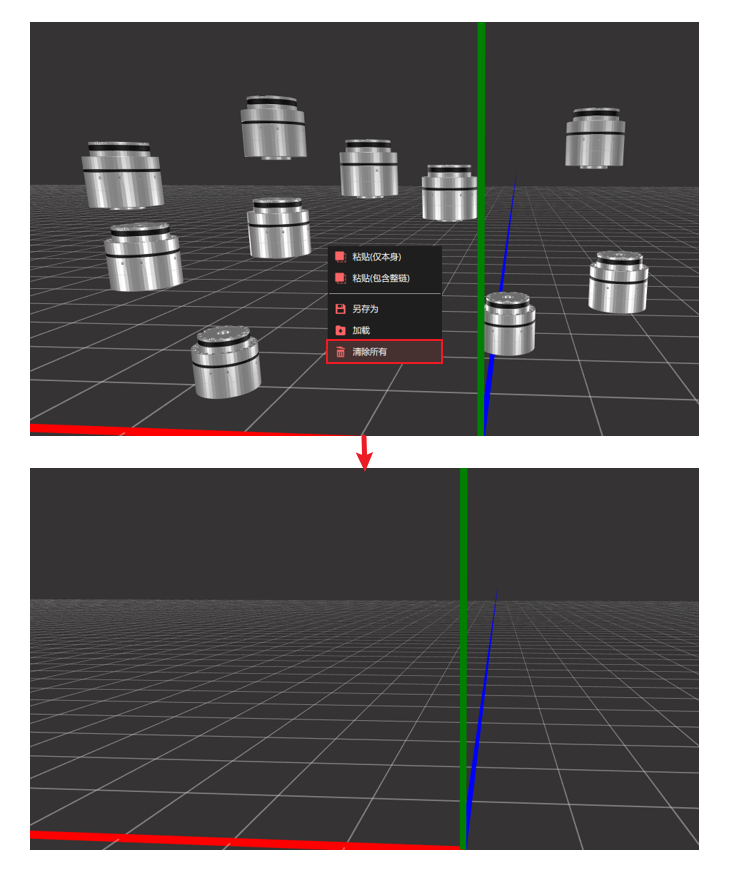
右键空白处选择"清除所有",可删除所有模型。
5.模型姿态调整
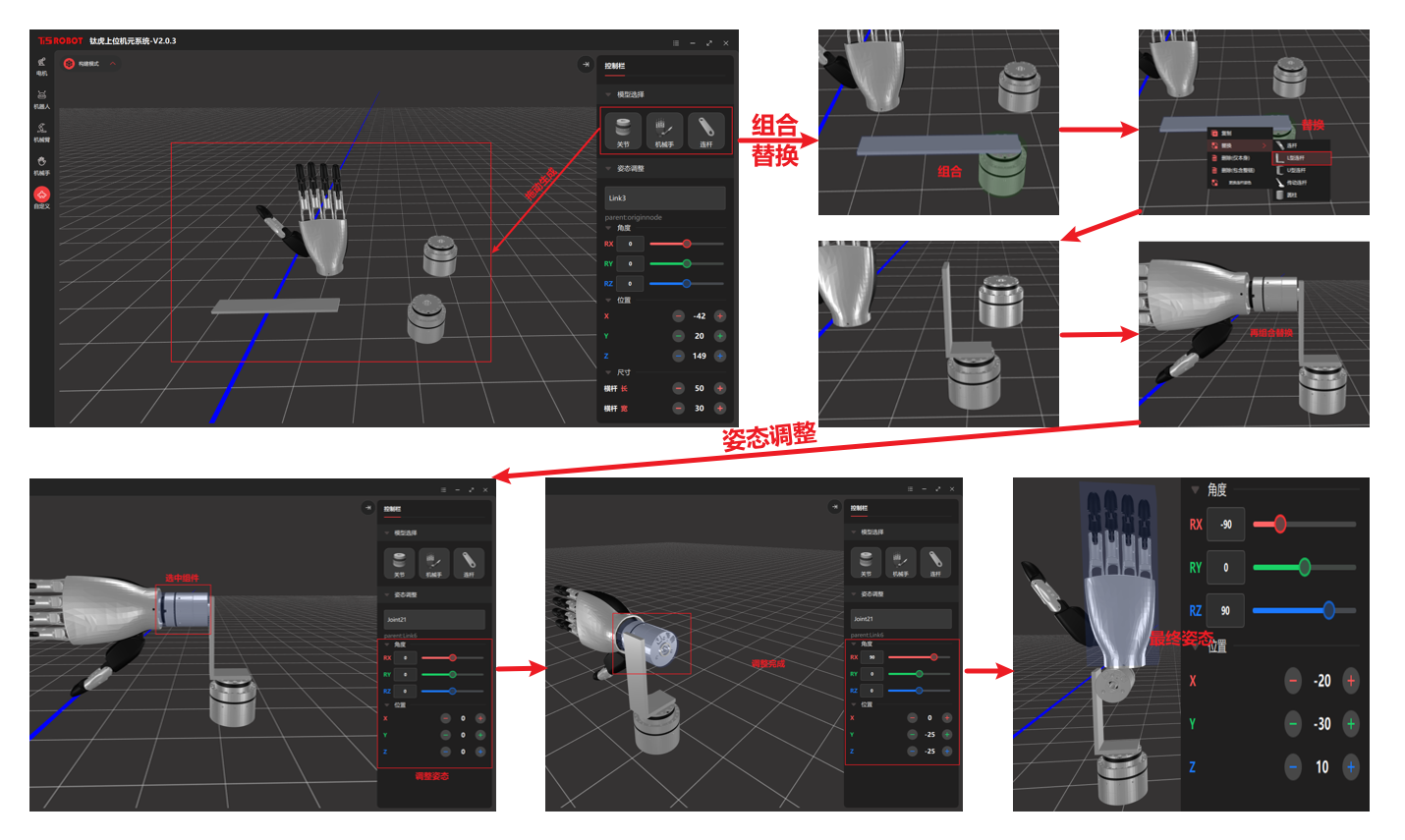
想要搭建出正常形态的机器人需要使用右侧控制栏的姿态调整模块,如图通过模型组合替换和姿态调整,搭建出一个招手机器人。
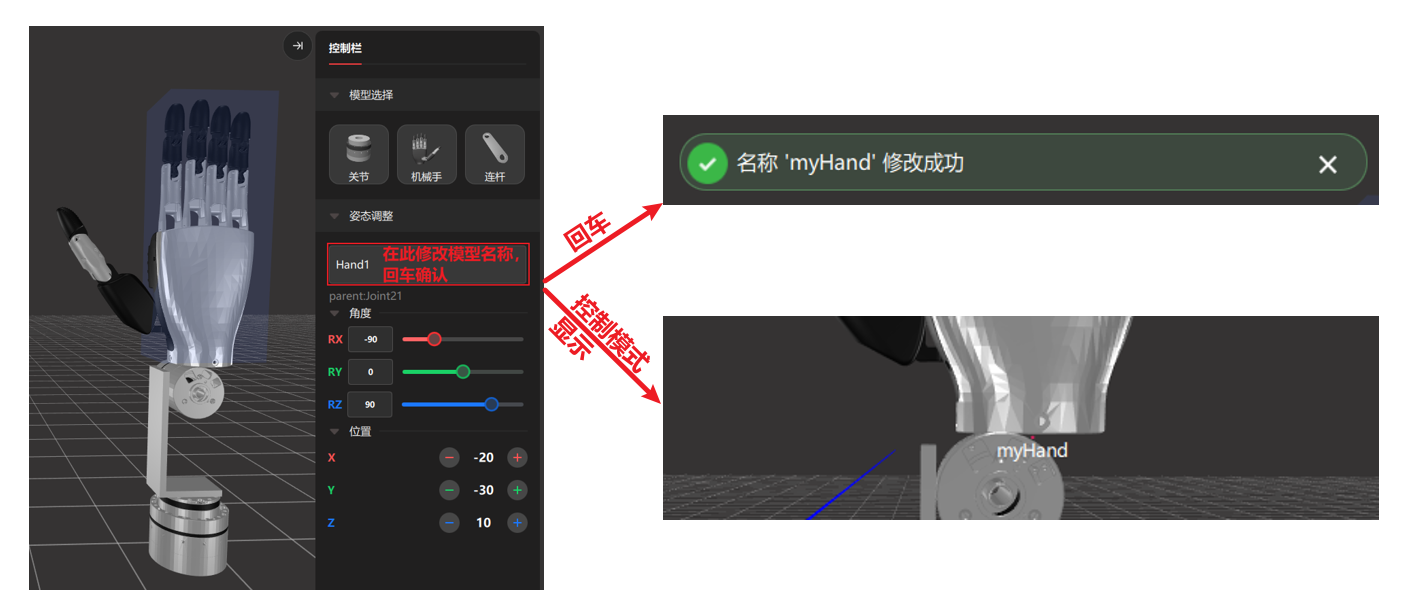
在姿态调整栏中可对模型进行命名,控制模式中会显示模型名称。