模型控制
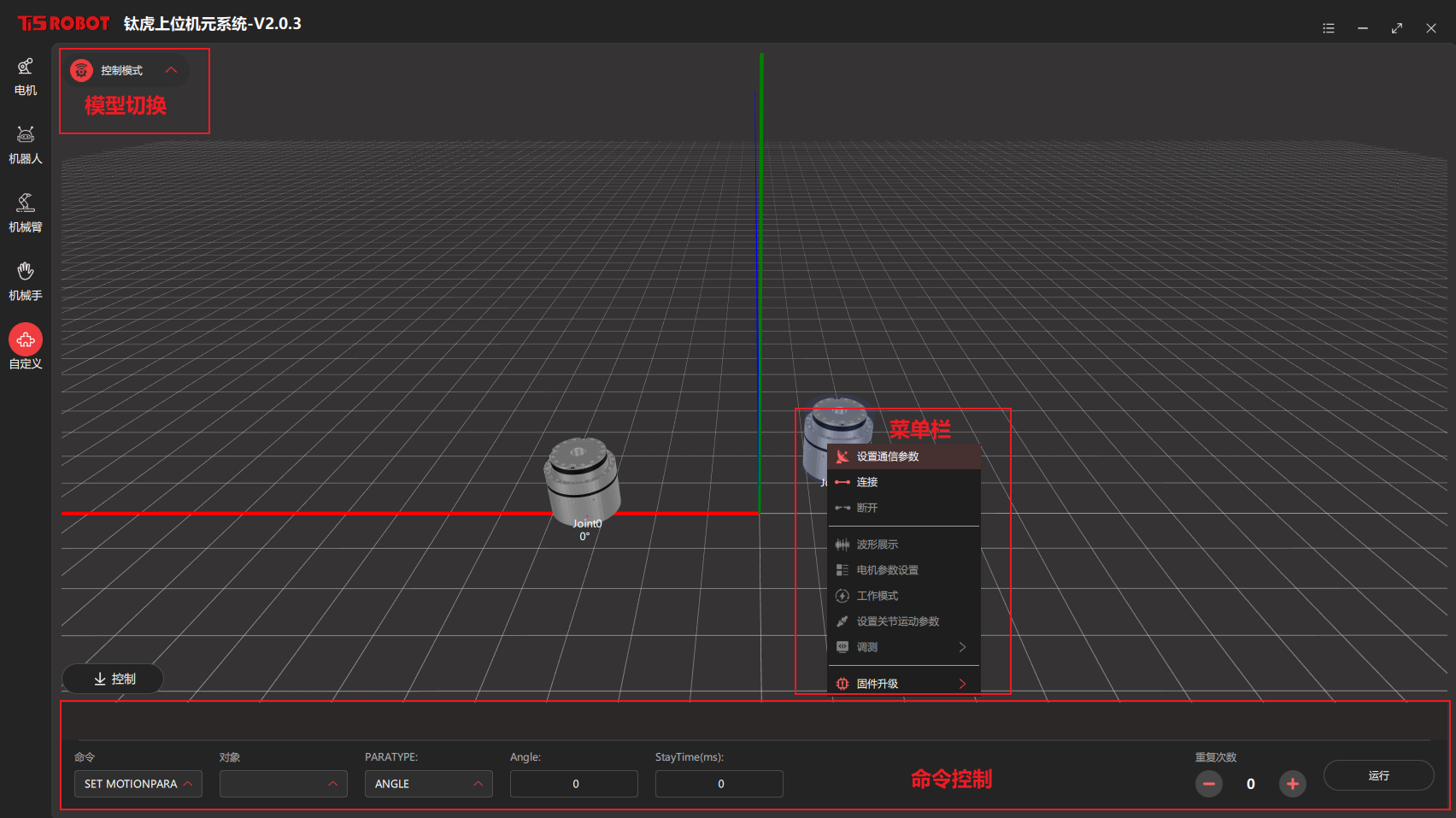
1.进入控制模式
通过模式切换按钮将自定义模块操作模式切换为"控制模式"。
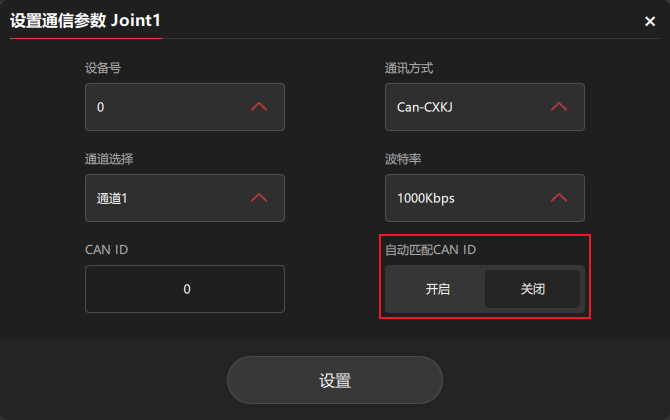
2.设置通信参数
连接电机前应配置好设备号、通道号、波特率等参数。设置通信参数时,若开启"自动匹配CAN ID"则可不顾设备号和通道,在运行"连接所有"时会自动匹配。
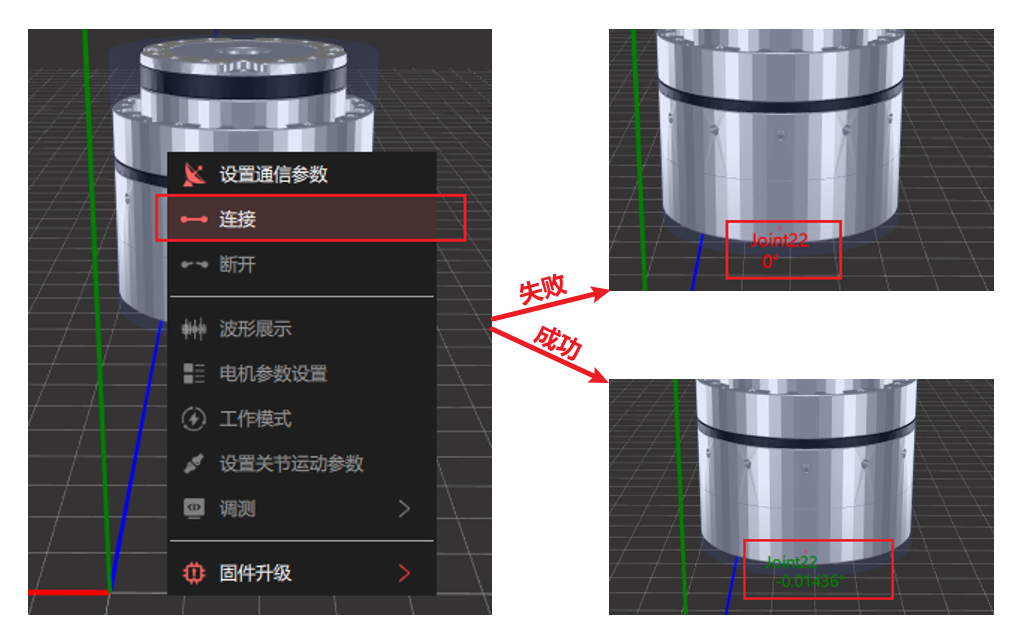
3.连接电机
配置好通信参数后点击连接即可连接电机。如果出现连接失败则需检查通信参数配置是否正确。
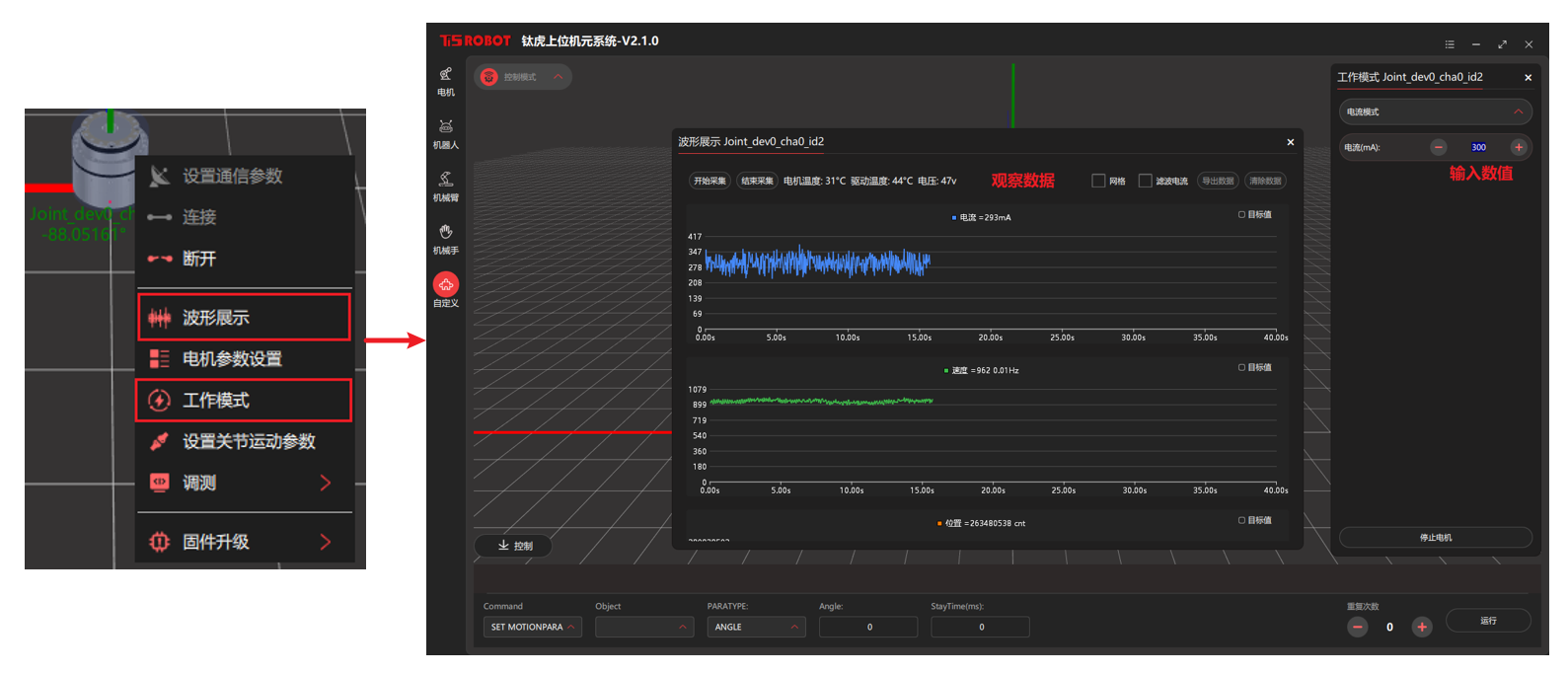
4.工作模式
工作模式有电流模式、速度模式、位置模式、输出端位置模式、扭矩模式,直接输入数值回车即可运行。
5.波形展示
使用"波形展示"需要配合"工作模式"使用,我们可以在波形图中观察到电机的电流、速度、位置以及扭矩四个数据。
6.设置零位
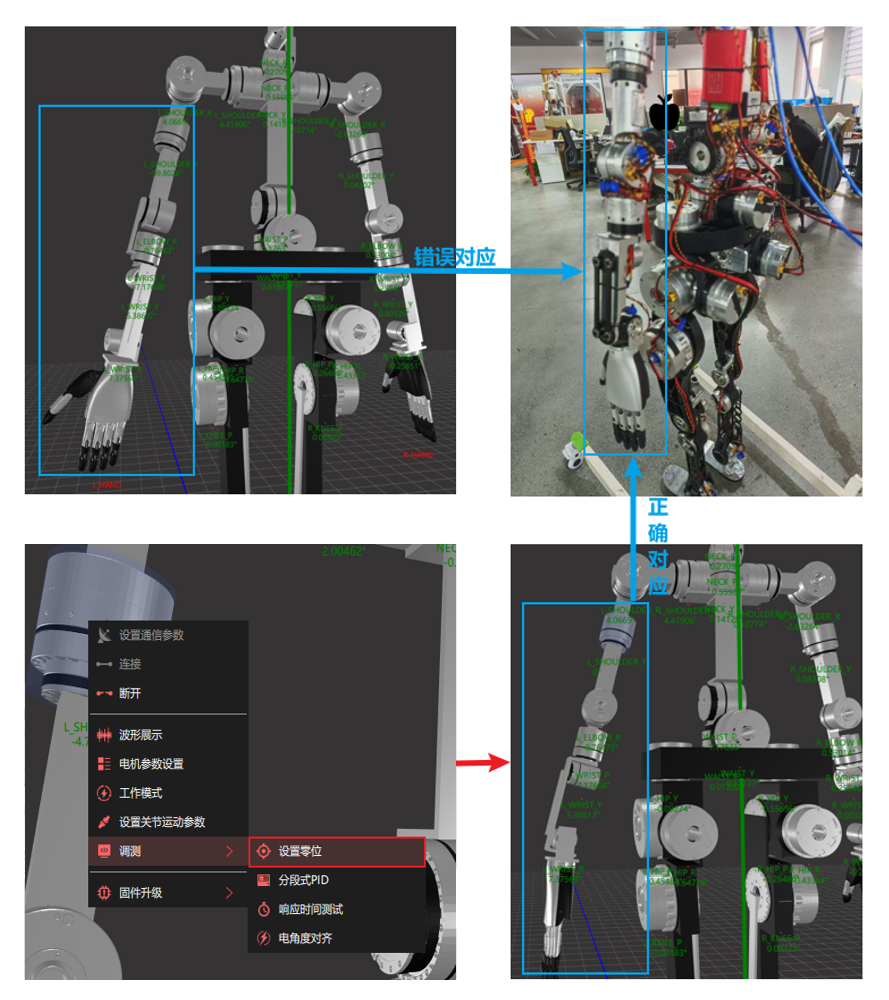
零位的逻辑是指,当实体机器人的每一个电机都进入自然姿态时,模型表现的机器人却没有对应,这是由于反馈回来的角度值不是零位。面对这种时候我们应该手掰或控制电机进入我们认为的零位状态,再对相应电机设置零位,以达到模型与实物对其的效果。
了解了零位设置的逻辑,便可以使用空白处右键菜单中的"设置零位"。此入口的设置零位会设置已连接的所有模型,使用前一定要确保每一个电机都到达了正确位置。
如下图中,机器人手臂姿态正确,而模型中反馈的数据却显示异常(外翻了)。我们通过逻辑分析得知应该是电机"L_SHOULDER_Y"没有找到正确的零位。此时我们找到出问题的电机右击并选择"设置零位",即可解决问题。
7.设置关节运动参数
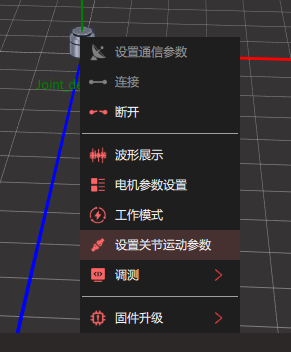
step 1. 右键单击"设置关节运动参数"。
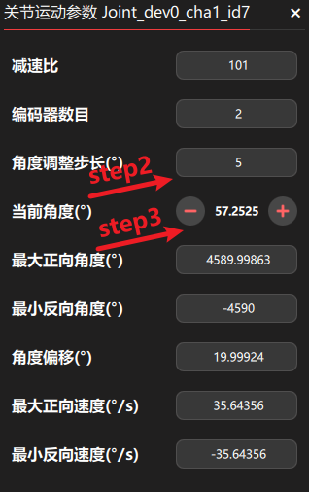
step 2. 设置"角度调整步长"。
step 3. 点击"当前角度"的加减号即可控制电机(关节)运动。
下方呈现角度限位和速度限制信息,输入相关数值后回车可以更改
8.一键搜索
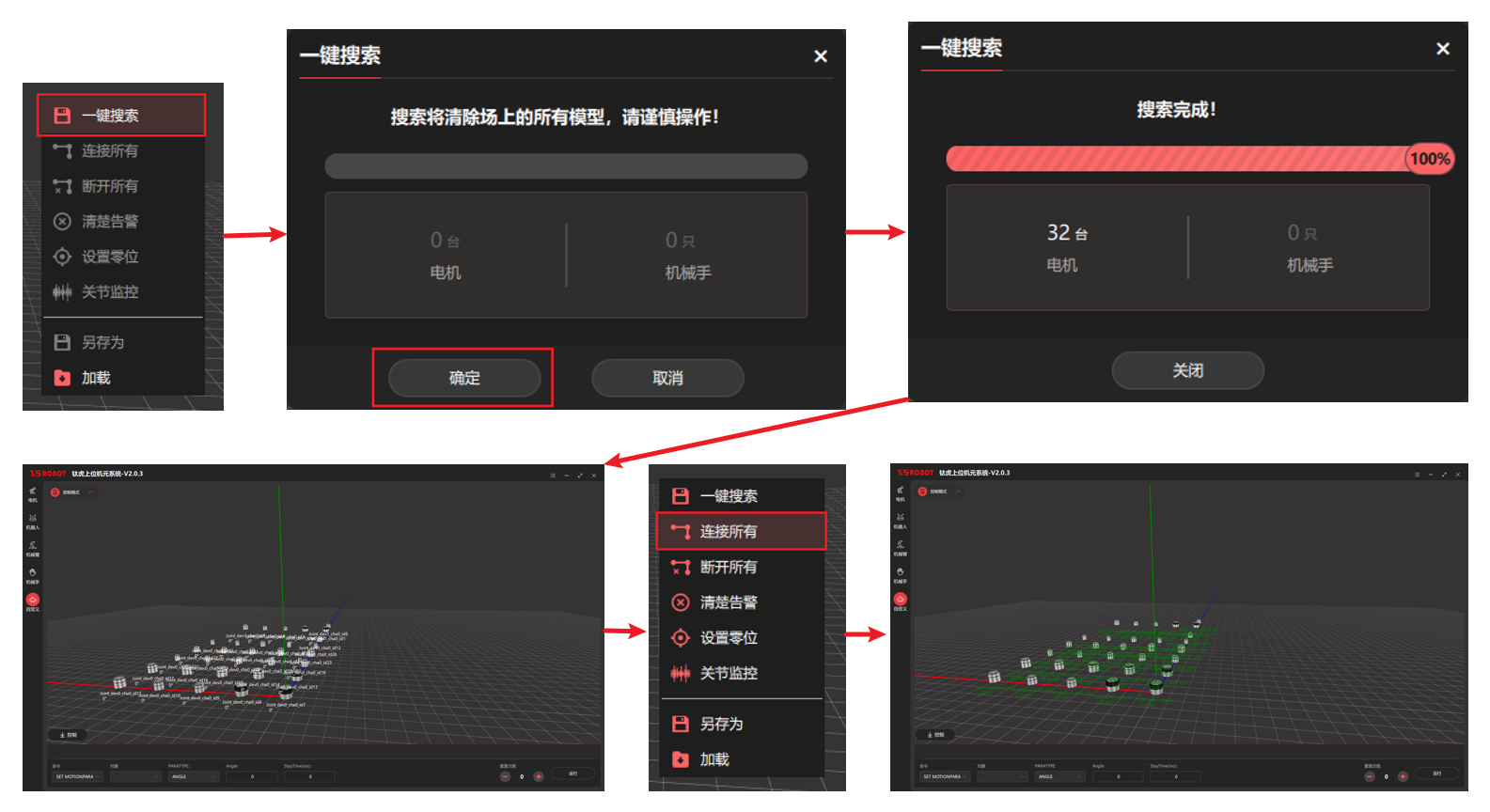
"一键搜索"功能可以在你不知道电机通信参数的情况下,自动帮你搜索电机并配置好通信参数。如下图中,我们需要同时连接 31 台电机和 2 只机械手,如果一个一个创建模型再一个一个配置通信参数则显得有些繁琐,使用一键连接功能便可以自动完成创建模型和配置通信参数的步骤。
9.连接所有
使用连接所有时,如果有电机在通信配置界面勾选了"自动匹配",则该电机会运用自动匹配算法找到其id所对应的CAN索引和通道。
10.固件烧录/升级
固件烧录和更新就是将新的控制程序写入电机驱动或控制器的存储芯片中,以实现功能升级或修复问题。
10.1.固件烧录
注意:烧录前请确保已将烧录软件放在应用程序目录下的"STLink/"文件夹中,且确保将烧录器插入电机的烧录下载口。
将需要烧录的文件放在应用程序目录下的"upgrade/驱动器类型/burn/“文件夹下,且注意文件命名规范。驱动器类型包括"B6”,“C1"和"A5”。
在自定义界面构建模式中新建一个电机,并切换到控制模式下。
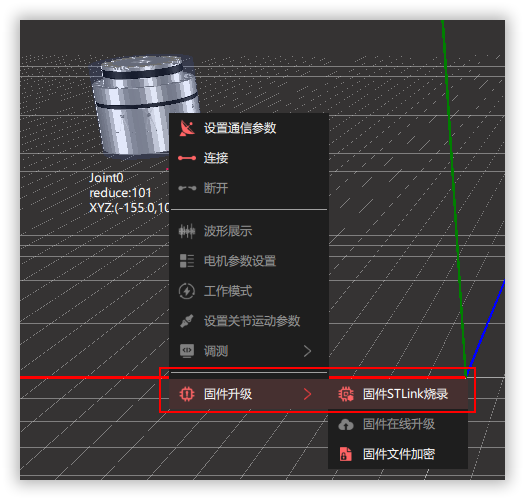
右键点击电机并选择"固件升级"菜单下的"固件STLINK烧录",弹出烧录界面。
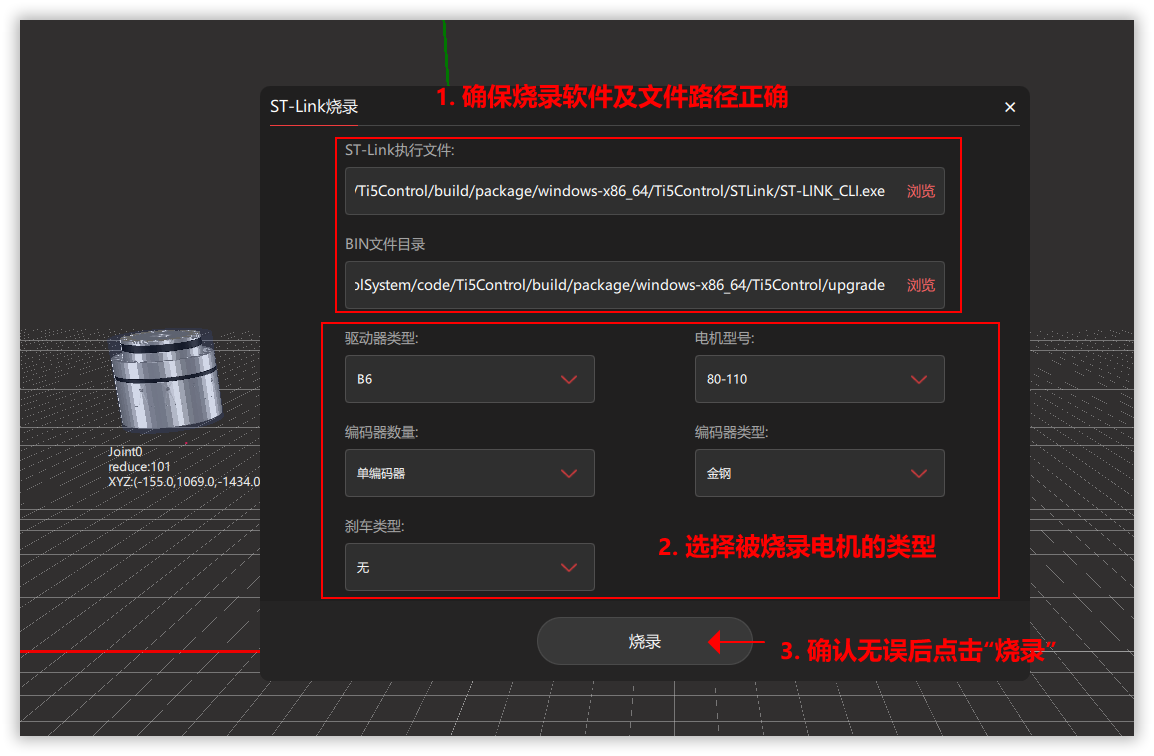
选择需要烧录电机的驱动器类型、电机型号、编码器数量、编码器类型和刹车类型,系统会自动选择对应的烧录文件,并显示在下方"BIN"文件名框中。
确认烧录文件无误后,点击下方"烧录"按钮,开始烧录并弹窗"烧录中,请稍后"。
烧录成功后显示"烧录成功,请重启",点击"确认"并重新上下电后完成烧录。
10.2.固件升级
注意:升级准备后未继续升级或者升级失败都将丢失之前的程序导致电机无法被识别,请谨慎升级。
将需要烧录的文件放在应用程序目录下的"upgrade/驱动器类型/ota/“文件夹下,且注意文件命名规范。驱动器类型包括"B6”,“C1"和"A5”。
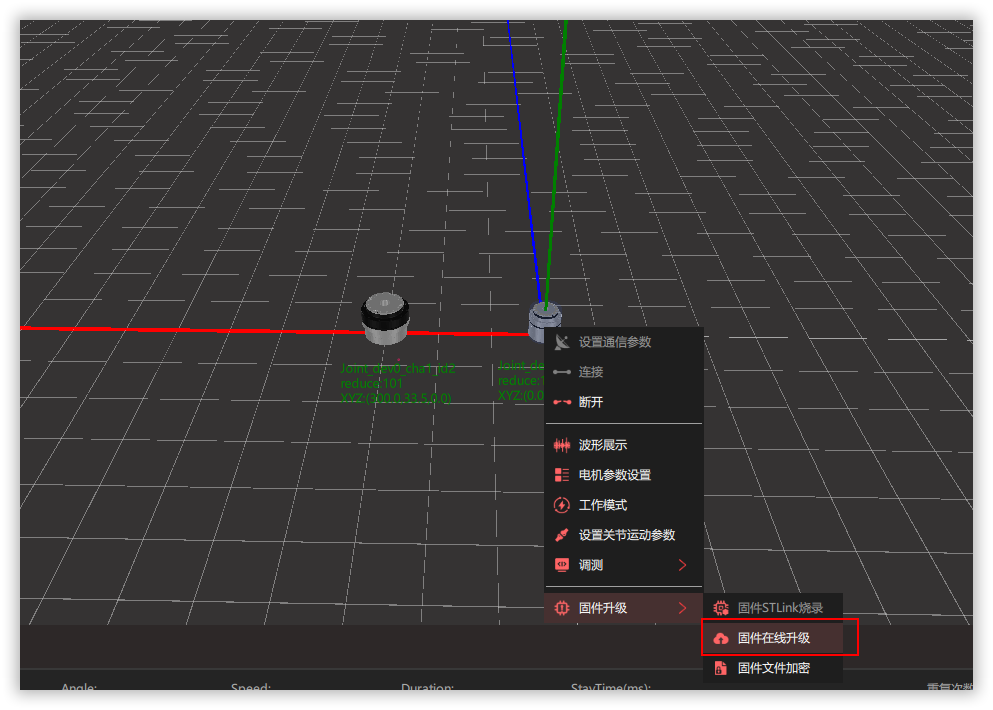
连接电机后,右键点击电机并选择"固件升级"菜单下的"固件在线升级",弹出升级界面。
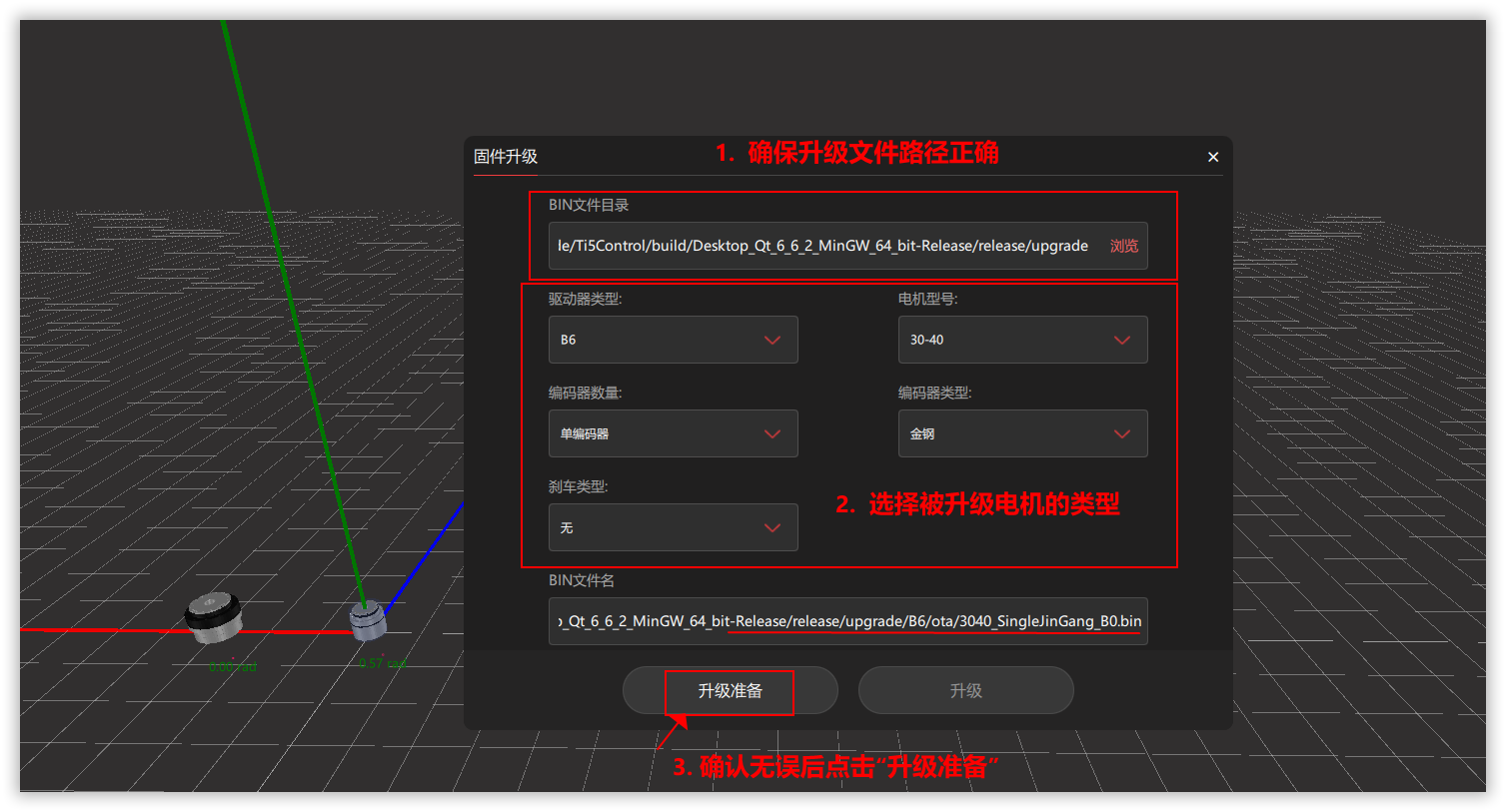
选择需要升级电机的驱动器类型、电机型号、编码器数量、编码器类型和刹车类型,系统会自动选择对应的升级文件,并显示在下方"BIN"文件名框中。
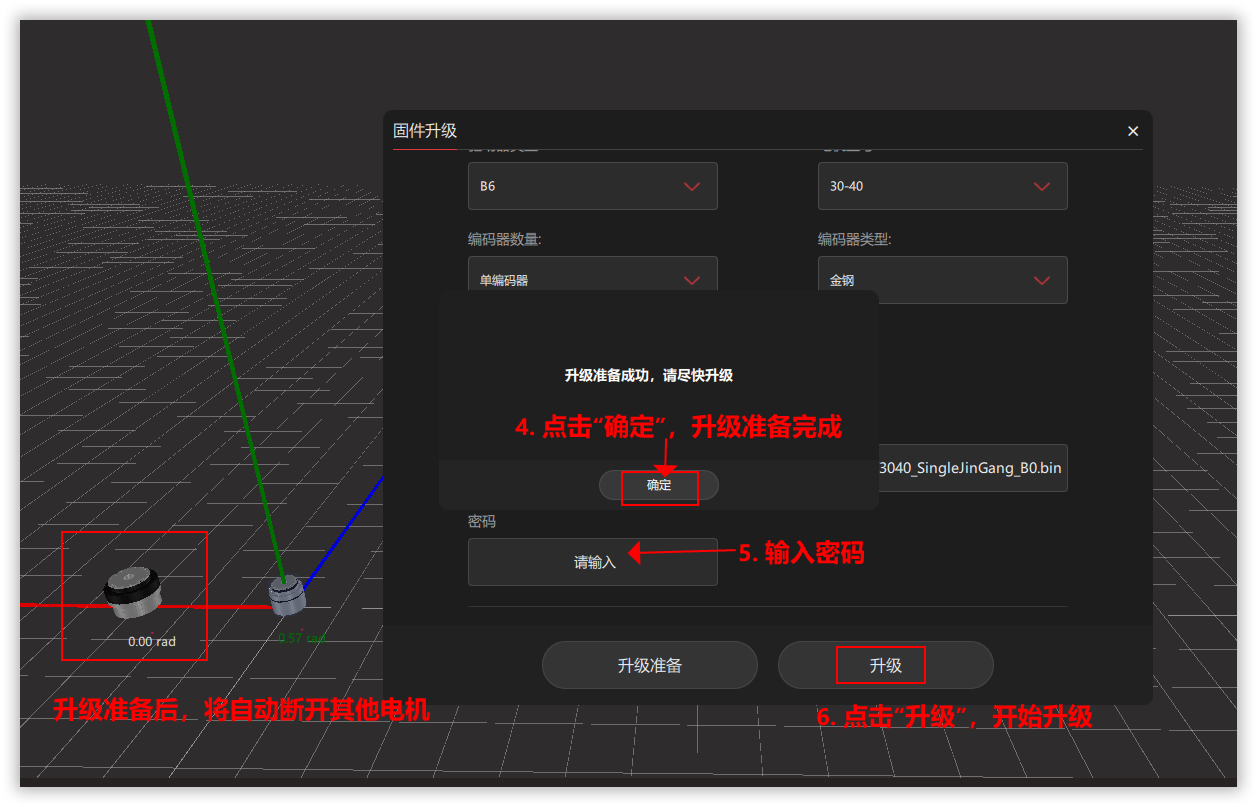
确认烧录文件无误后,点击下方"升级准备"按钮,弹窗"是否确认升级"后点击"确认",将自动断开连接其他电机并准备升级。
在下方密码框中输入密码,并点击右下角"升级"后开始升级。
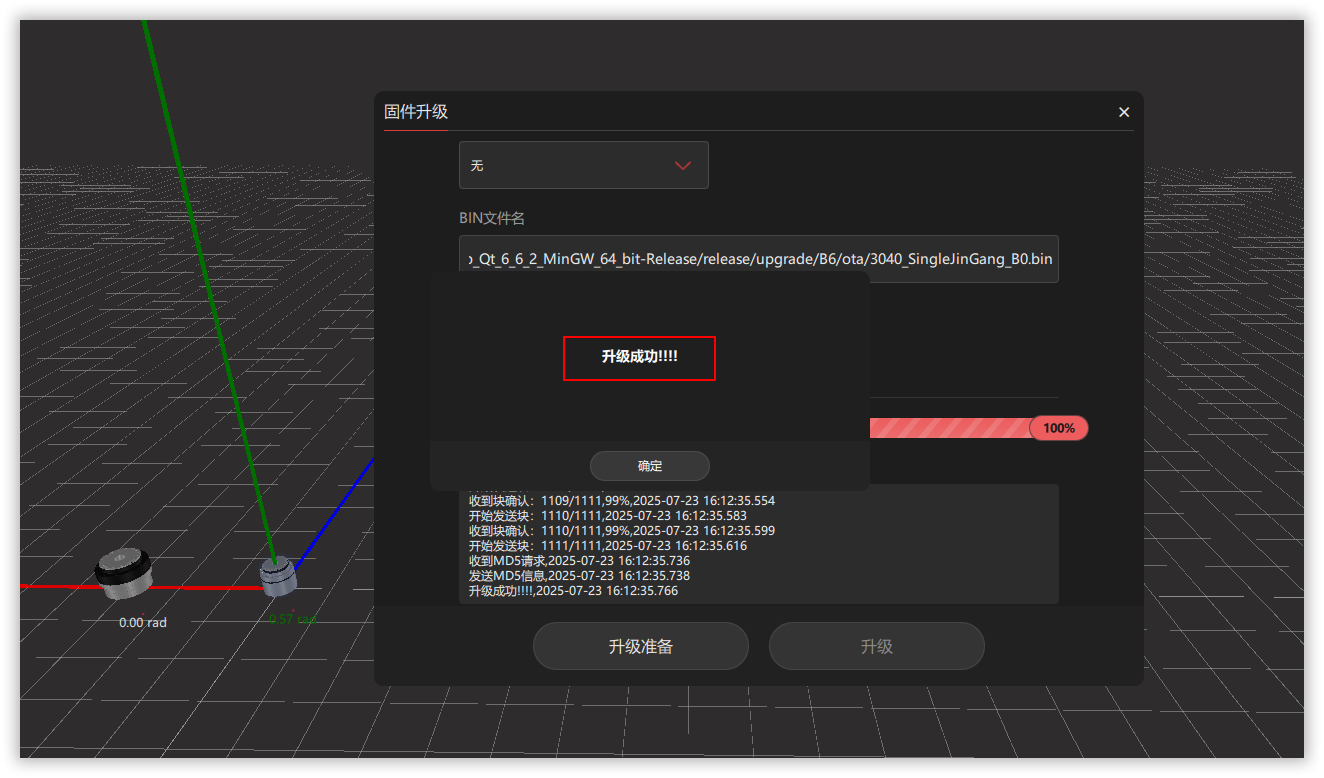
下方进度条和日志展示了升级内容及进度,升级完成后弹窗"升级成功!"完成升级。